
De retour d’un week-end à Marseille, j’avais des centaines de photos et une idée assez précise du livre que je voulais en tirer. Ce que je n’avais pas envie de refaire, c’est ce que je faisais avant : ouvrir directement le logiciel d’impression, empiler des pages au hasard, passer commande, et découvrir à la réception que la mise en page ne fonctionne pas. Un livre photo raté, c’est 40 à 80 euros perdus, et surtout un souvenir gâché.
Depuis un an, j’ai changé de méthode : je crée systématiquement une maquette complète sur Canva avant de commander mon livre photo chez un imprimeur pro. Ce n’est pas juste une étape en plus, c’est celle qui a le plus amélioré la qualité de mes livres, et qui m’a fait économiser plusieurs centaines d’euros d’impressions ratées.
Mais je vais être direct avec toi dès l’intro : Canva n’a pas été conçu pour le livre photo. Ce n’est pas InDesign, ce n’est pas Affinity Publisher, ce n’est même pas le logiciel de ton labo photo. C’est un outil de design graphique polyvalent qu’on va détourner pour créer une maquette de livre. Il y a des contraintes techniques à connaître avant de commencer, sinon tu vas galérer comme j’ai galéré au début. C’est ce que je te partage aujourd’hui, avec le workflow que j’utilise maintenant et le modèle prêt à dupliquer pour ton propre voyage.
SOMMAIRE : Pourquoi maquetter avant d’imprimer – Configurer Canva : la contrainte technique à connaître – Structurer la maquette – Créer la couverture et les titres – Le rythme visuel des doubles pages – Le modèle Canva à télécharger – Ce que Canva ne sait pas faire – Les erreurs à éviter – Prochaine étape : l’impression pro – FAQ
👉 Télécharger le guide + accéder au template (en échange de ton adresse email tu recevras aussi mon guide complet sur la création de livres photo de voyage, avec un template gratuit Canva)
Pourquoi créer une maquette Canva avant d’imprimer son livre photo
La plupart des services de livre photo (Saal Digital, Cewe, Blurb, Rosemood…) proposent leur propre logiciel de mise en page. Ces outils sont efficaces pour finaliser l’impression, moins bien pour concevoir. Voici pourquoi.
Un logiciel d’imprimeur pense en pages successives. Il te fait ajouter tes photos une par une, page par page. Tu ne vois jamais l’ensemble. Tu ne peux pas facilement déplacer un chapitre, tester deux versions d’une couverture ou revenir sur une double page problématique sans casser le reste. Le résultat est prévisible : la plupart des livres photo qu’on offre à Noël sont des successions de photos, pas des ouvrages construits.
Canva propose l’inverse. Tu vois toutes tes pages en même temps, tu peux dupliquer, réorganiser, tester, comparer. Tu fais évoluer l’ensemble comme un tout jusqu’à ce que ça tienne debout. Et surtout, tu peux mettre ton livre au frigo pendant une semaine, y revenir avec un œil neuf, faire relire à quelqu’un, itérer sans stress d’avoir payé.
Concrètement, ma maquette Canva remplit trois fonctions dans mon workflow.
Fonction 1 – Bac à sable créatif. Je teste, j’essaye, j’échoue, je recommence. Sans limite, sans pression, sans coût. Une couverture qui ne fonctionne pas, je la supprime. Un chapitre qui déséquilibre l’ensemble, je le déplace. J’u-y ajoute des titres, du texte, des cartes du pays ou des villes que je visite avec les points d’intérêt où l’endroit où j’ai réalisé les photos. C’est là que se joue 80% de la qualité du livre final.
Fonction 2 – Support de décision. Une fois ma maquette finalisée, j’exporte en PDF et je la regarde comme si c’était un vrai livre. Je repère les problèmes de rythme, les redondances, les photos faibles. Je corrige à peu de frais.
Fonction 3 – Fichier de référence pour l’impression. Quand je passe dans le logiciel de l’imprimeur pro, je ne réfléchis plus à la mise en page. Je recopie ma maquette Canva. Le temps que je passe dans le logiciel d’impression est divisé par cinq.
C’est cette dernière fonction qui résout un point important : Canva ne remplace pas le logiciel de l’imprimeur. La qualité d’impression, le grammage du papier, la finition mate ou brillante, la reliure cousue ou collée, la calibration colorimétrique — tout ça reste du domaine des services de livre photo dédiés. Canva est l’étape avant, pas l’étape à la place.
Configurer Canva pour le livre photo : la contrainte technique à connaître
C’est la partie la plus importante de l’article. Si tu la sautes, tu vas galérer comme j’ai galéré la première fois.
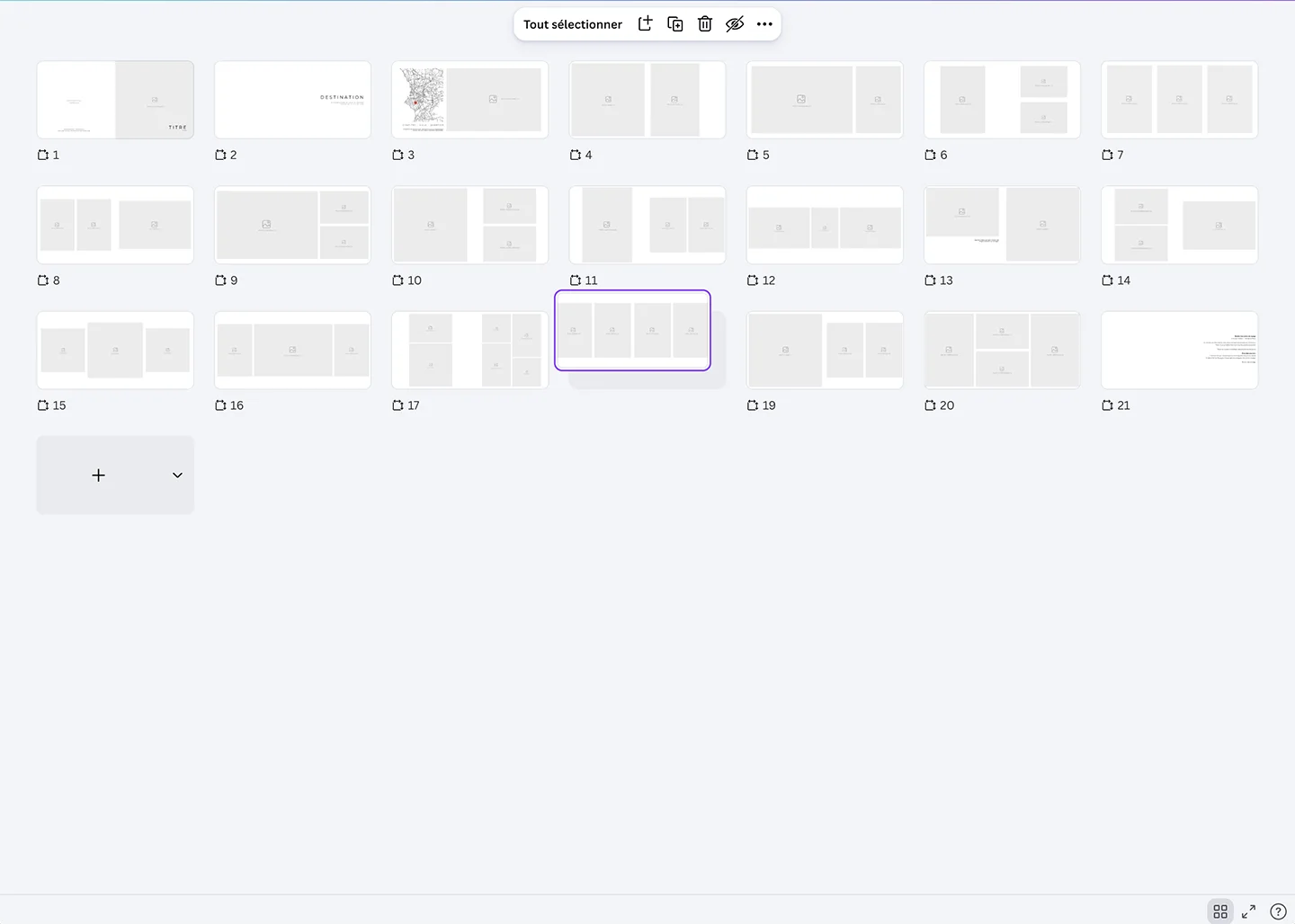
Canva ne permet pas de créer un document avec plusieurs formats de page. Toutes les pages d’un design Canva ont obligatoirement les mêmes dimensions. Contrairement à InDesign ou Affinity Publisher, il n’existe pas de « spread view » (aperçu double page) qui te permet de voir deux pages côte à côte comme dans un vrai livre relié.
Sans anticiper ça, tu te retrouves dans une impasse quand tu veux placer une photo qui traverse la pliure centrale, ou simplement visualiser à quoi ressemblera ton livre une fois ouvert.
La solution que j’ai adoptée après quelques essais infructueux : créer un document Canva dans le format d’une double page complète, et non dans le format d’une page seule.
Concrètement, pour un livre photo au format final 28×28 cm carré :
- Ne crée PAS un document Canva en 28×28 cm avec 14 pages
- Crée un document Canva en 56×28 cm avec 7 pages
Chaque « page » Canva représente alors une double page ouverte du livre. Une photo qui traverse la pliure devient simplement une image posée sur une page Canva. L’aperçu ressemble à ce que sera le livre imprimé.
L’inconvénient de cette méthode si tu n’imprime pas depuis Canva : au moment de transférer vers le logiciel de l’imprimeur, tu devras recréer les pages une par une en 28×28 cm en te servant de ta maquette comme référence visuelle. C’est un travail de recopie, pas de conception, donc rapide (une à deux heures pour un livre de 40 pages).
Récap des dimensions à retenir :
- Format final du livre : 28×28 cm (28×28 carré) ou 30×21 cm (30×21 paysage)
- Format du document Canva : le double de la largeur, même hauteur. Donc 56×28 cm ou 60×21 cm.
- Nombre de pages Canva : la moitié du nombre de pages du livre final. Pour un livre de 14 pages, 7 pages Canva.
Une fois ce point technique compris, tout le reste devient logique.
Astuce : dans Canva tu peux redimensionner ton projet en quelques clics, donc facile de passer de 28×28 à un 30×30 par exemple.
Structurer la maquette : les décisions à prendre en premier
Avant d’importer une seule photo, trois décisions à poser.
1. Le format du livre. Cale-toi sur celui de ton futur imprimeur (par exemple 28×28 cm carré, ou 30×21 cm paysage). Mon format préféré pour un livre photo de voyage : le carré 28×28 cm, qui met en valeur aussi bien les photos verticales que horizontales.
2. Le nombre de pages. Les imprimeurs pro travaillent par tranche de 4 pages (contrainte technique de reliure). Pour un city-trip d’un week-end, 24 à 32 pages suffisent. Pour un voyage d’une semaine, vise 40 à 60 pages. Au-delà, le livre devient lourd à lire et la sélection photo perd en exigence.
3. Le nombre de chapitres. C’est ce qui transforme un empilement de photos en récit. Pour mon livre Marseille, j’ai retenu quatre chapitres :
- Le Vieux Port et le MUCEM (l’arrivée, le grand)
- Le Panier et Noailles (la ville qui vit)
- Cours Julien et Friche Belle de Mai (la ville qui crée)
- Le Vallon des Auffes et la Basilique (le calme, la vue, le départ)
Chaque chapitre ouvre sur une double page dédiée, et se déploie sur 4 à 6 pages intérieures. C’est un rythme classique en édition. Ça marche parce que le lecteur sait toujours où il en est.
Créer la couverture et les titres de chapitre
C’est la section la plus technique de l’article, et c’est aussi là que Canva fait vraiment la différence par rapport à un logiciel d’imprimeur classique.
La couverture : photo pleine page + titre apposé
Une belle couverture de livre photo, c’est presque toujours la même recette : une photo forte qui remplit toute la page, et un titre posé par-dessus sans encadré ni fond blanc. C’est ce qui donne au livre son aspect éditorial, comme un vrai ouvrage plutôt qu’un album de famille.
Techniquement, ça demande une chose précise : que le titre soit sur un calque à fond transparent, sans quoi tu te retrouves avec un rectangle blanc autour de tes lettres qui casse toute la mise en page.
Voici mon workflow pour la couverture :
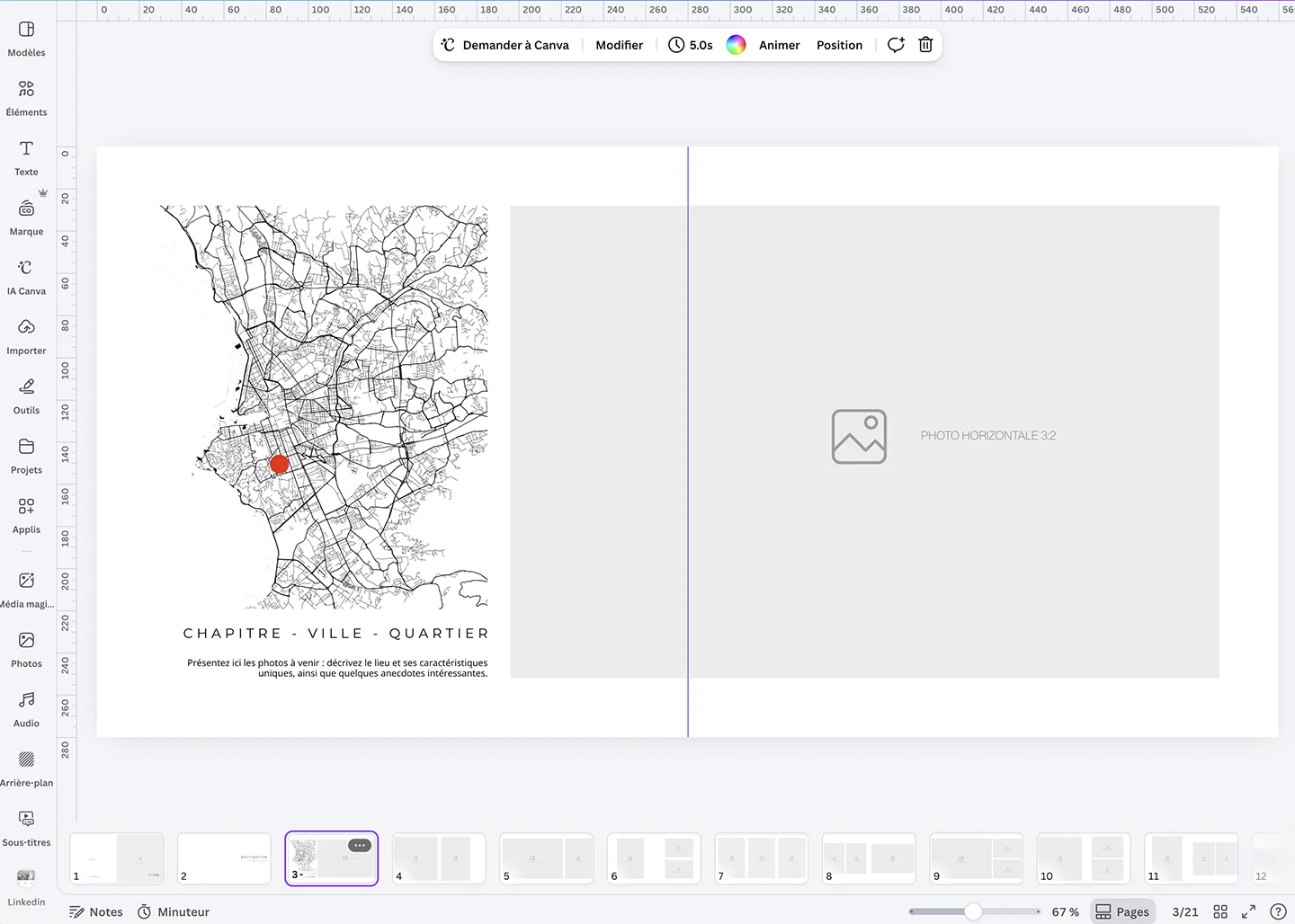
- Sur la première page de mon document 56×28 cm, la couverture occupe la moitié droite (X=280 à 560 mm)
- Je place ma photo de couverture qui remplit cette moitié, elle peut aller jusqu’aux bords sans marge, l’imprimeur gérera le fond perdu automatiquement à l’importation
- J’ajoute une zone de texte avec le mot « Marseille » (ou le titre de ta destination) dans ma police signature. Je te recommande Helvetica, en fine épaisseur et avec un espace large entre les lettres
- Je positionne le titre dans la partie de la photo qui a le moins de détails, souvent en bas à droite.
- Pour créer un titre plus élaboré (par exemple avec un motif décoratif autour), j’utilise l’outil fond transparent de Canva. Je crée le titre séparément avec tous les ornements que je veux, je supprime le fond, je l’exporte en PNG, et je le pose sur la photo comme un autocollant. Sans cette étape, impossible d’obtenir un titre qui « vit » par-dessus la photo.
C’est un détail technique, mais c’est ce détail qui sépare une maquette maison d’un livre au rendu pro.
Les titres de chapitre
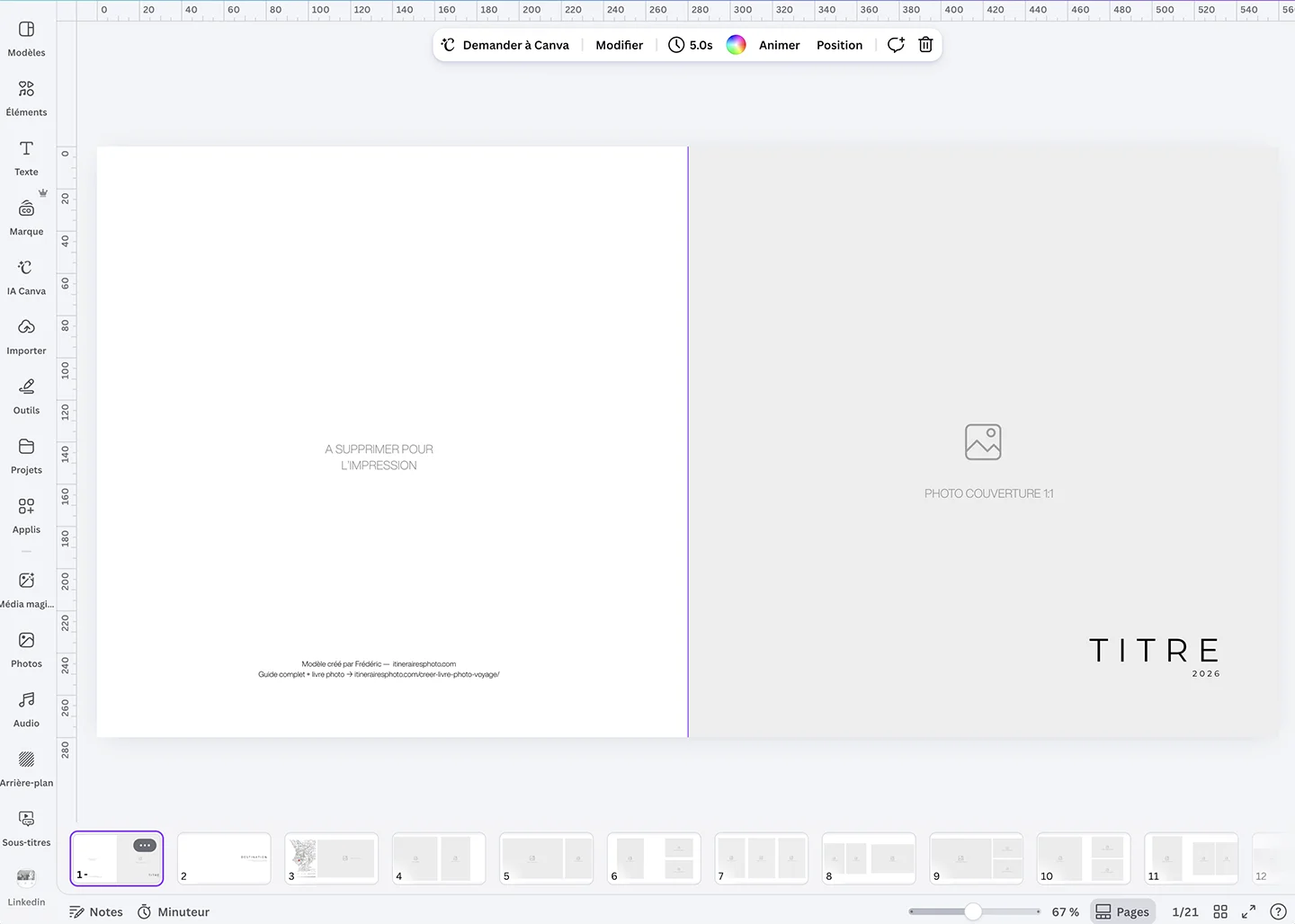
Même logique, appliquée aux séparateurs de chapitre. Pour chaque ouverture de chapitre, je crée une double page :
- Page de droite : une photo horizontale forte, qui chevauche la double page, qui incarne le chapitre
- Page de gauche : le titre du chapitre en grand, avec en dessous un court paragraphe d’introduction de 3-4 lignes
Le titre est composé dans Canva avec ma police signature. Si le chapitre s’ouvre sur une photo pleine double page, alors le titre est apposé directement sur la photo, toujours avec la même technique du fond transparent.
Cette section me prend en général 30 à 45 minutes pour l’ensemble du livre. Une fois maîtrisée, c’est très rapide.
Le rythme visuel des doubles pages
C’est le point où la plupart des livres photo maison échouent. Vingt pages qui se ressemblent, la même mise en page dupliquée, le lecteur décroche. Les mises en pages que je te présente dans mon template est directement inspiré de mon dernier livre photo sur le Japon.
Un livre photo se lit par doubles pages. Chaque double est une unité visuelle. Il faut donc penser en doubles pages, pas en pages isolées. C’est justement pour ça que la configuration en 56×28 cm est si utile : elle te force à voir l’unité « double page » dès la conception.
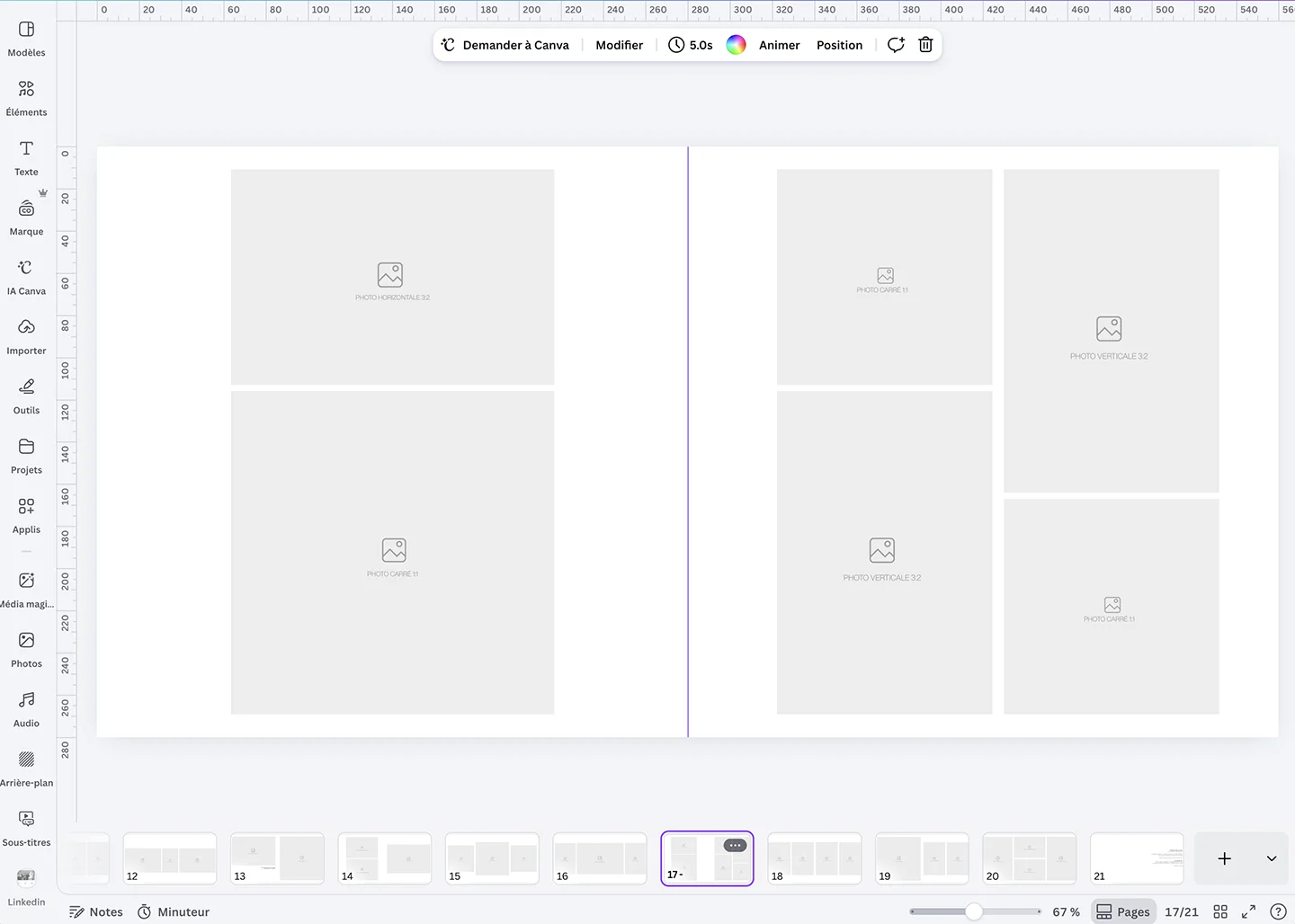
Voici les cinq types de doubles pages que j’utilise en alternance dans mon livre Marseille :
Type A — La pleine double. Une seule photo, panoramique ou paysage, qui occupe les deux pages. Impact maximum. À utiliser 3 à 5 fois dans le livre, jamais deux fois de suite. Attention à la zone morte autour de la pliure : si le livre photo que vous comptez imprimer ne propose pas l’ouverture à plat, la reliure du livre absorbe physiquement 10 à 15 mm de chaque côté du pli central, quel que soit le format. Ne place jamais un visage, un texte ou un élément important dans cette zone, sinon il sera partiellement avalé par la reliure du livre imprimé.
Type B — La photo pleine + la respiration blanche. Une grande photo à gauche, une page entièrement blanche à droite avec juste une légende courte en bas. Ça isole la photo, ça lui donne un poids visuel énorme. À utiliser pour tes 5-6 meilleures photos du voyage.
Type C — Le duo équilibré. Une photo par page, format identique, alignées visuellement. Ça marche quand les deux images se répondent (par exemple : une porte du Panier à gauche, une fenêtre à droite ; ou deux plats qui dialoguent).
Type D — La grille de 4 ou 6. Une grille de petites photos, souvent thématique (les couleurs du marché de Noailles, les détails de mosaïque, les enseignes vintage). Ça densifie visuellement, ça donne du rythme après plusieurs doubles pages « aérées ».
Type E — Le triptyque avec texte. Trois photos alignées horizontalement sur la double, avec un texte court qui les accompagne. Utile pour raconter une séquence (un cours de cuisine : le chef, l’ingrédient, le plat).
La règle d’or : ne jamais enchaîner deux fois le même type. Ça crée le rythme narratif qui distingue un vrai livre photo d’un simple album.
Pour aller plus loin sur la mise en page et les principes narratifs, tu peux relire mon guide pilier sur comment créer un livre photo de voyage, qui reprend en détail les principes de sélection et de structuration.
Le modèle Canva à télécharger
Pour t’éviter de te battre avec la configuration technique, j’ai construit un modèle complet prêt à dupliquer dans ton compte Canva.
Ce modèle contient :
- Un document Canva configuré au bon format (56×28 cm, 20 pages représentant les 20 doubles pages du livre)
- Une ligne de pliure centrale matérialisée sur chaque page
- Des placeholders visuels indiquant où placer tes photos et dans quel format (portrait, carré, panoramique)
- Des titres, textes et carte à personnaliser.
- Des types de doubles pages différentes dans un style minimaliste et aéré.
- Une structure de couverture plaine page.
Tu peux le dupliquer dans ton compte Canva en un clic. Tu remplaces ensuite les placeholders par tes propres photos, tu ajustes les titres, tu adaptes les chapitres, tu remplaces les cartes map. La charpente technique est là, tu n’as plus qu’à raconter ton histoire.
Pourquoi des placeholders et pas mes photos ? Deux raisons. D’abord, je préfère garder mes photos chez moi (question de droits). Ensuite, un modèle universel avec placeholders est plus utile qu’un modèle rempli de photos qui ne correspondent pas à ton voyage. Tu fais l’exercice de sélection en même temps que la mise en page, c’est exactement ce que le modèle est censé t’apprendre à faire.
Un mot sur la couverture : le modèle intègre la couverture sur la moitié droite de la première page. Comme dit plus haut, on ne peut pas mélanger différents formats de page dans le même projet. Il te suffit de ne prendre en compte la page située à gauche. Tu n’y met rien, elle est à supprimer.
👉 Récupérer le modèle Canva « Livre photo de voyage » (en échange de ton adresse email tu recevras aussi mon guide complet de 40 pages sur la création de livres photo de voyage, mis à jour avec cette section Canva)
Ce que Canva ne sait pas faire (et pourquoi ce n’est pas grave)
Cette section est celle qui va me faire perdre un tout petit peu d’affinité avec Canva et beaucoup gagner en crédibilité avec toi. Je te dois cette transparence.
Canva n’a pas d’aperçu double page natif. Tu ne peux pas voir tes pages 3 et 4 côte à côte comme dans un livre ouvert. C’est ce que résout partiellement l’astuce du format doublé, mais ça reste un contournement. InDesign et Affinity Publisher, eux, ont ce mode nativement.
Canva n’est pas calibré pour l’impression. L’écran de Canva affiche les couleurs en sRGB, pas en CMJN (l’espace colorimétrique de l’impression). Ce que tu vois n’est pas exactement ce qui sortira du papier. Pour les couleurs critiques (un rouge saturé, un bleu profond, une teinte de peau délicate), teste en imprimant une page à la maison d’abord.
Canva ne gère pas le dos et la tranche du livre. Les logiciels des imprimeurs calculent automatiquement l’épaisseur du dos en fonction du nombre de pages, et te génèrent un gabarit de couverture qui prend cette épaisseur en compte. Canva ne fait pas ça. Résultat : la couverture complète (avant + tranche + arrière) doit être finalisée directement dans le logiciel de l’imprimeur. Canva sert à concevoir l’idée de ta couverture ; l’imprimeur la finalise techniquement.
Bonne nouvelle en revanche : Canva n’a pas besoin de gérer le fond perdu. Sur un livre photo carré imprimé par un service pro, tu peux composer tes pages en allant jusqu’aux bords, sans marge de sécurité aux bords. Le logiciel de ton imprimeur ajoute automatiquement le fond perdu à l’importation. Tu peux littéralement faire une photo pleine page qui touche les quatre côtés, sans risque de coupe ratée.
Ces limites ne rendent pas Canva inutilisable, au contraire, c’est ce que je fais, avec succès, depuis plus d’un an. Elles délimitent seulement le périmètre honnête de l’outil. Canva sert à concevoir la mise en page intérieure. L’imprimeur sert à finaliser techniquement le livre. Chaque outil sa spécialité.
Les 5 erreurs à éviter dans ta maquette
Erreur 1 – Vouloir tout faire dans Canva. Si tu essaies de gérer la couverture avec calcul de dos, la calibration colorimétrique et la couverture complète (avant + tranche + arrière) dans Canva, tu vas perdre du temps et t’arracher les cheveux. Canva pour l’intérieur, imprimeur pour la finition technique.
Erreur 2 – Trop de photos. Un livre photo réussi contient 40 à 80 photos pour un voyage d’une semaine, pas 200. La sélection est douloureuse, mais c’est elle qui fait la qualité. Règle : à qualité égale, retire toujours.
Erreur 3 – Le titre sur fond opaque. Tu poses ton titre « Marseille » en couverture, il apparaît dans un rectangle blanc parce que tu l’as créé avec un fond. Résultat : effet de post-it collé sur la photo. Solution : recréer le titre sur un calque à fond transparent avec l’outil dédié de Canva.
Erreur 4 – Ignorer la zone morte autour de la pliure. C’est l’erreur la plus fréquente sur les doubles pages pleines. La reliure du livre absorbe physiquement 10 à 15 mm de chaque côté du pli central. Un visage placé pile au milieu se retrouve coupé en deux. Un texte placé au centre devient illisible. Prévois toujours cette zone morte quand tu composes — les repères techniques du modèle t’aident à la visualiser.
Erreur 5 – Envoyer la maquette Canva directement à l’impression. Comme dit dans la section précédente, Canva n’est pas calibré pour l’impression pro. Ta maquette Canva sert à concevoir. L’impression, elle, doit passer par un vrai service de livre photo qui recréera la mise en page à partir de ta maquette.
Prochaine étape : passer à l’impression professionnelle
Ta maquette est finalisée. Tu l’as retournée, tu as fait un tour, tu es content. Il te reste à transférer le contenu vers le logiciel de ton imprimeur pro.
Concrètement : tu exportes ta maquette Canva en PDF haute résolution, puis tu recrées la mise en page dans le logiciel de l’imprimeur en te servant du PDF comme référence. Attention, tu vas devoir « défaire » tes doubles pages en pages simples de 28×28 cm (ou de ton format choisi). C’est mécanique, pas créatif.
Ça prend une à deux heures maximum pour un livre de 40 pages, contre les cinq à huit heures nécessaires pour concevoir directement dans leur outil.
Sur le choix de l’imprimeur, je ne rentrerai pas dans le détail ici, j’en parle dans mon guide complet sur la création d’un livre photo de voyage, qui compare les principaux services et donne les critères pour choisir en fonction de ton budget et de tes exigences de qualité.
L’essentiel à retenir : Canva pour concevoir, l’imprimeur pro pour finaliser et imprimer. Ce sont deux étapes distinctes, deux outils complémentaires, pas concurrents.
FAQ
Peut-on imprimer son livre photo directement depuis Canva ?
Canva propose un service d’impression pour certains formats, mais pour un livre photo de qualité pro (papier lourd, reliure cousue, finition mate de qualité, calibration colorimétrique fine), les imprimeurs spécialisés restent préférables. Canva est excellent pour concevoir, moins spécialisé pour l’impression premium.
Pourquoi créer un document Canva en 56×28 cm et pas en 28×28 cm ?
Parce que Canva n’a pas d’aperçu « double page » natif comme InDesign ou Affinity Publisher. En créant un document à la largeur d’une double page complète, tu peux voir la maquette telle qu’elle apparaîtra dans le livre ouvert, et placer facilement des photos qui traversent la pliure. Au moment de commander l’impression, tu devras recréer les pages une par une en 28×28 cm dans le logiciel de l’imprimeur.
Faut-il l’abonnement Canva Pro pour créer une maquette de livre photo ?
Non, la version gratuite permet de créer une maquette basique. L’abonnement Pro devient utile pour trois fonctions précises : l’outil « fond transparent » (essentiel pour les titres apposés sur photos), le Brand Kit (pour verrouiller ta charte typographique) et la génération de liens « Use as template » (pour partager ton propre modèle). Pour un livre photo unique, la version gratuite peut suffire.
Comment gérer la couverture, la tranche et la 4ᵉ de couverture ?
Canva ne calcule pas automatiquement l’épaisseur de la tranche du livre en fonction du nombre de pages, alors que les logiciels des imprimeurs le font. Ma recommandation : conçois l’intérieur et l’idée générale de la couverture sur Canva, mais finalise la couverture complète (avant + tranche + arrière) directement dans le logiciel de l’imprimeur, qui te fournira un gabarit adapté au format de ton livre.
Combien de temps prend la création d’une maquette complète sur Canva ?
Pour un livre photo de 40 pages, il faut compter 4 à 6 heures de travail réel réparties sur plusieurs sessions, plus une à deux heures supplémentaires pour transférer la maquette dans le logiciel de l’imprimeur. C’est beaucoup, mais c’est ce qui permet d’obtenir un livre photo réussi du premier coup. Le temps investi est celui que tu ne perdras pas en impressions ratées.
Peut-on partager sa maquette Canva avec quelqu’un pour un avis avant impression ?
Oui, Canva permet de partager un lien de consultation. C’est même une excellente pratique : faire relire sa maquette par une ou deux personnes de confiance avant de valider. Elles verront les erreurs que tu ne vois plus.
En résumé
Créer une maquette de livre photo sur Canva n’est pas l’outil parfait pour ce travail, et je préfère être honnête avec toi là-dessus. C’est un outil polyvalent qu’on détourne intelligemment, avec des contraintes techniques réelles à connaître (pas d’aperçu double page natif, pas de calibration d’impression, pas de gestion du dos). L’astuce du format doublé (56×28 cm au lieu de 28×28) résout la principale de ces limites.
Ce que Canva fait très bien en revanche : te donner un vrai bac à sable créatif pour concevoir ton livre sereinement, avec vue d’ensemble, itérations libres et zéro coût. C’est là que se joue la qualité de ton livre final, bien plus que dans le logiciel de l’imprimeur qui ne servira qu’à finaliser techniquement.
Si tu veux commencer sans partir d’une page blanche, récupère mon modèle Canva de livre photo préconfiguré avec toutes les contraintes techniques déjà en place. Tu recevras aussi mon guide complet de 40 pages sur la création de livres photo, qui couvre toute la chaîne du choix des photos à l’impression finale.
Tu as déjà créé un livre photo de voyage ? Quelles ont été tes plus grosses difficultés à la mise en page ? Raconte en commentaires, c’est en partageant les galères qu’on trouve les meilleures solutions.
Article rédigé dans le cadre d’une collaboration avec Canva. J’ai gardé la liberté éditoriale complète, y compris sur les limites techniques de l’outil et sur ma préférence pour un imprimeur professionnel dédié pour l’impression finale.
