
ll y a des voyages qui s’impriment dans la mémoire bien avant de s’imprimer sur papier. Le Japon en fait partie. Dix-sept jours en 2018 pour découvrir Tokyo, Nara, Kyoto, la Nakasendo entre Magome et Tsumago, puis Ine et la baie d’Amanohashidate. Je suis revenu avec 2 800 photos sur les cartes mémoire, et une conviction : ce voyage méritait mieux qu’un dossier sur un disque dur.
J’en ai fait un livre photo de 116 pages, et cet article en est la visite guidée. Plutôt qu’un énième mode d’emploi, j’ai voulu vous montrer un exemple concret de livre photo de voyage : une quinzaine de doubles pages réelles, décortiquées une à une pour comprendre pourquoi une mise en page fonctionne ou non. En chemin, je partage aussi mes choix de tri, de papier et de format, ainsi que mon retour sur le labo Saal Digital avec lequel je l’ai réalisé.
Cet article a été réalisé en partenariat avec Saal Digital. Mon retour reste basé sur mon expérience réelle d’utilisateur.
L’offre -30% pour les lecteurs d’itinérairesphoto.com
Dans le cadre de ce partenariat, Saal Digital propose une remise de 30% sur toute la gamme — y compris la Professional Line testée dans cet article. C’est la remise la plus significative que j’aie pu négocier sur une gamme qui ne solde pas souvent.
→ Profiter de l’offre exclusive -30%
*Une seule utilisation par personne et par foyer. Valable 30 jours. Non cumulable. Frais d’expédition en sus.
Tout commence par le tri : de 2 800 photos à une sélection
Revenir d’un voyage au Japon avec moins de 3 000 photos, c’est presque un exploit de retenue. La lumière y change toutes les heures, les sujets sont partout, et l’on appuie sur le déclencheur avec une énergie qu’on ne retrouve pas souvent ailleurs. Le problème, c’est qu’une fois rentré, on se retrouve face à une montagne de fichiers.
Mon premier geste a été d’importer l’intégralité des photos dans le catalogue de Lightroom et de classer chaque lieu dans des dossiers. Puis j’ai fait un premier tri rapide avant de laisser passer quelques jours. C’est un conseil que je donne souvent : ne pas se précipiter sur le tri à chaud, surtout quand on est encore dans l’émotion du voyage.
En revenant aux images un peu plus tard, le regard est plus sévère, plus juste. On écarte plus facilement ce qu’on avait gardé par attachement au souvenir plutôt qu’à la qualité de l’image.
Le second tri, réalisé avec les drapeaux “retenu/rejeté” de Lightroom, m’a ramené à 600 photos. C’est encore beaucoup, mais c’est une bonne base de travail. À ce stade, je n’avais pas encore réfléchi au format du livre, donc je gardais sous le coude des images prises en portrait et en paysage.
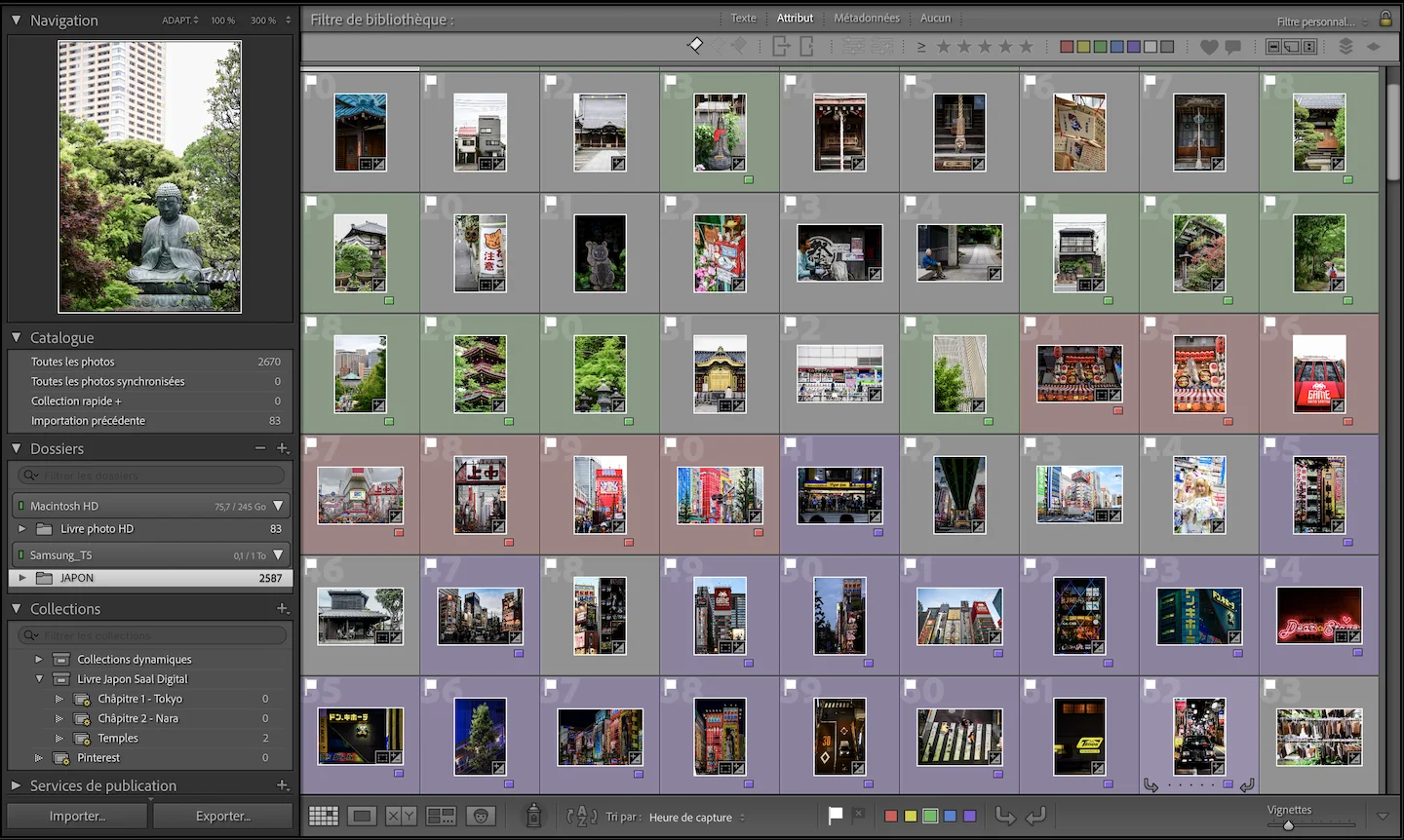
Préparer ses photos pour créer un livre photo
Dans Adobe Lightroom, j’utilise les filtres couleur pour annoter mes images par thématique. Par exemple : vert pour les espaces verts, violet pour les photos de nuit, bleu pour la mer… ou tout simplement une couleur par dominante.
S’il y a une dominante rouge dans votre photo, vous la taguez en rouge. Facile, non ?
Le vrai travail : classer, nommer et construire une logique
C’est la deuxième phase qui construit réellement le livre, même si on ne touche pas encore au logiciel de conception. Dans Lightroom, j’ai créé des collections par ville et par thème, puis j’ai utilisé les étiquettes de couleur pour aller plus loin dans la classification.
Le principe est simple : chaque couleur représente une catégorie. Le bleu pour les scènes urbaines et les intérieurs, le vert pour la nature et les paysages, le rouge pour les moments de rue et les portraits, le jaune pour les détails et les textures.
Ce système peut sembler fastidieux, mais il fait gagner un temps considérable quand vient le moment d’assembler les pages. Voici quelques exemples pour votre prochain livre photo de voyage.
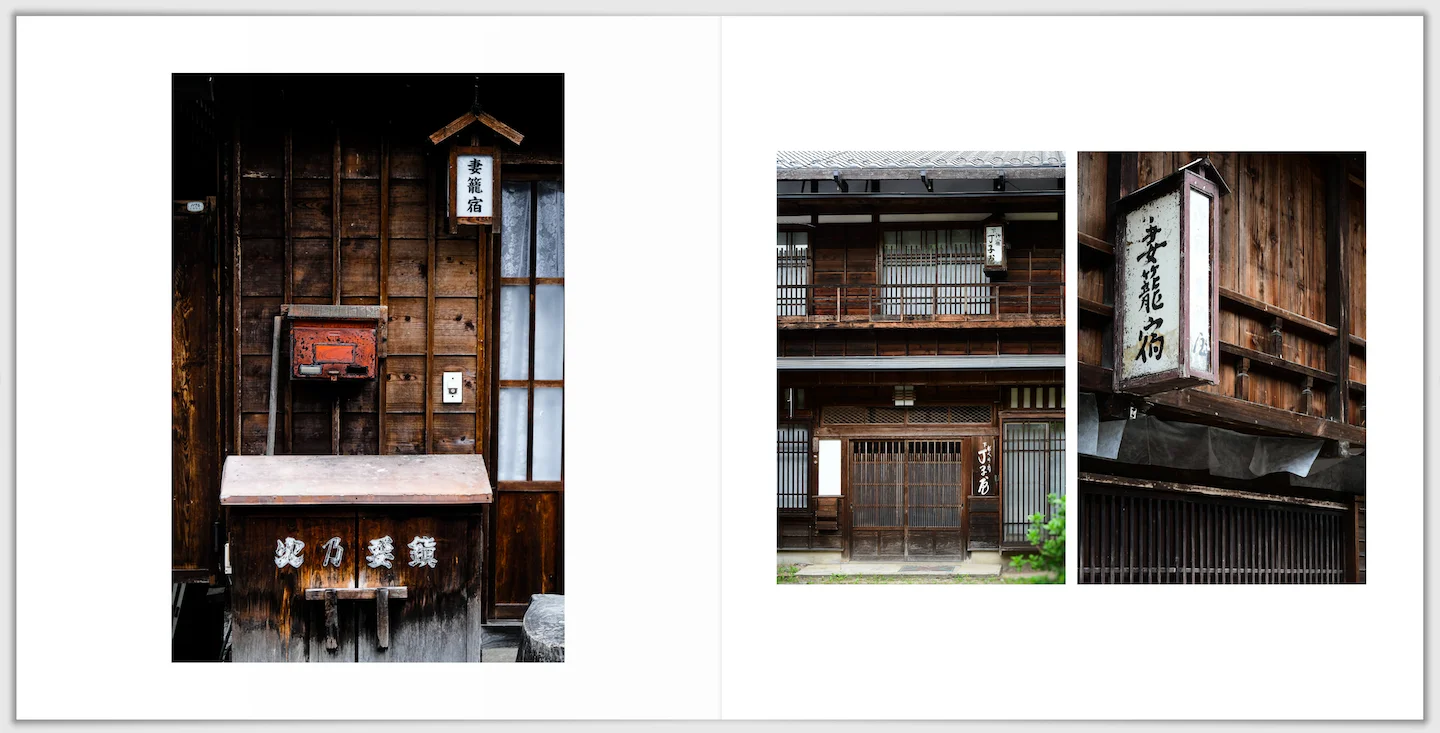
Pourquoi ça marche : C’est la structure « 1 grand + 2 petits » dans sa forme la plus efficace. L’image de gauche est verticale, sombre et dense. Elle installe immédiatement l’ambiance de ces villages de l’ère Edo préservés quasi intacts. Les deux images de droite ne répètent pas : elles zooment. On passe de la façade entière au plan d’ensemble de la rue, puis au détail de l’enseigne calligraphiée. C’est une progression du général au particulier qui fonctionne exactement comme un regard qui explore.
La cohérence chromatique est totale : brun, noir, et quelques éclats de rouge rouillé. C’est précisément ce travail de sélection par couleur dans Lightroom qui rend cette mise en page possible sans effort de composition supplémentaire.
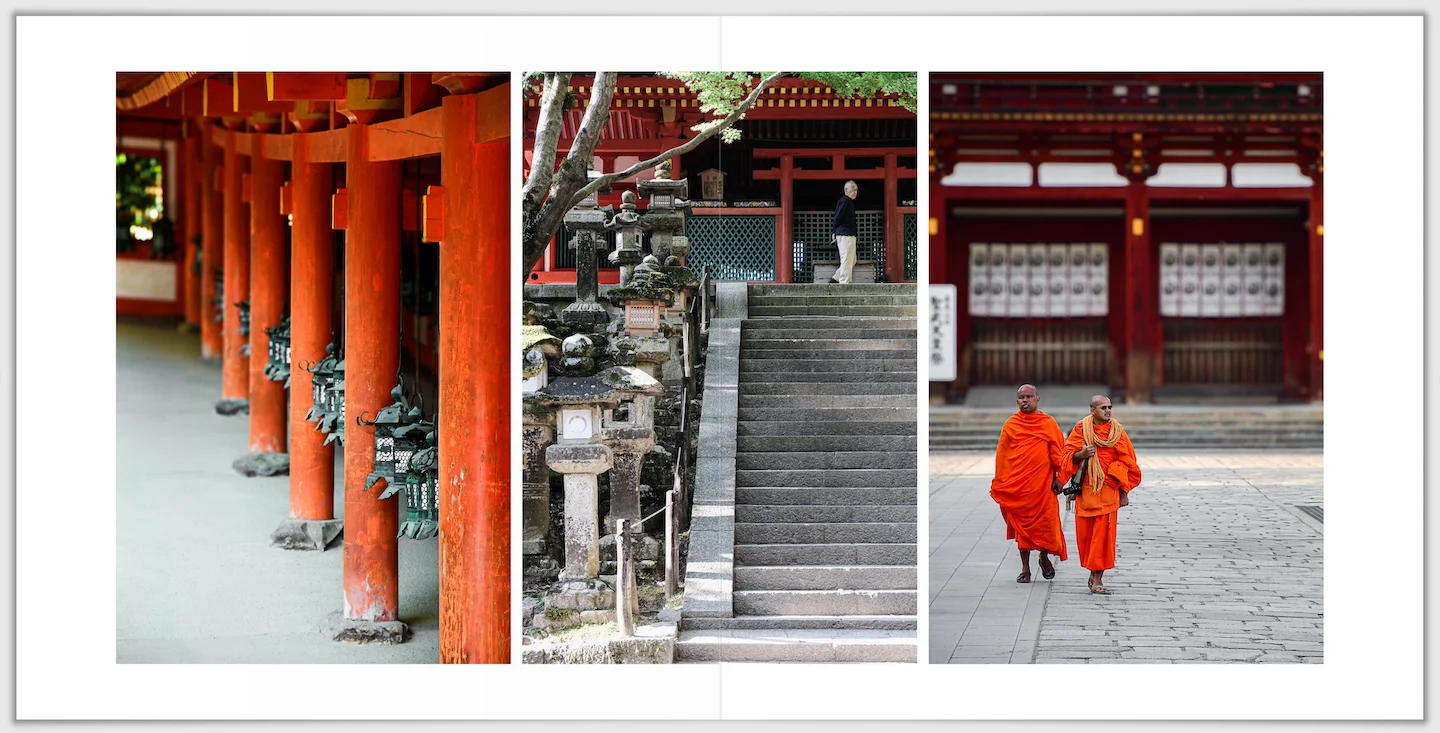
Pourquoi ça marche : Cette double page est l’exemple le plus démonstratif du tri par couleur : les trois images n’ont pas été prises au même endroit ni au même moment, mais elles partagent exactement le même registre chromatique. Le vermillon des colonnes, le gris des pierres mouillées, l’orange vif des robes sont réunies sur une même double page, et créent une cohérence visuelle immédiate que le lecteur ressent avant même de l’analyser.
Le fait que les moines portent des robes qui reprennent presque exactement la couleur des torii n’est pas un hasard de la mise en page, c’est ce que le tri thématique révèle. Sans cette étape de classement en amont, ces trois images auraient très bien pu atterrir dans trois chapitres différents.
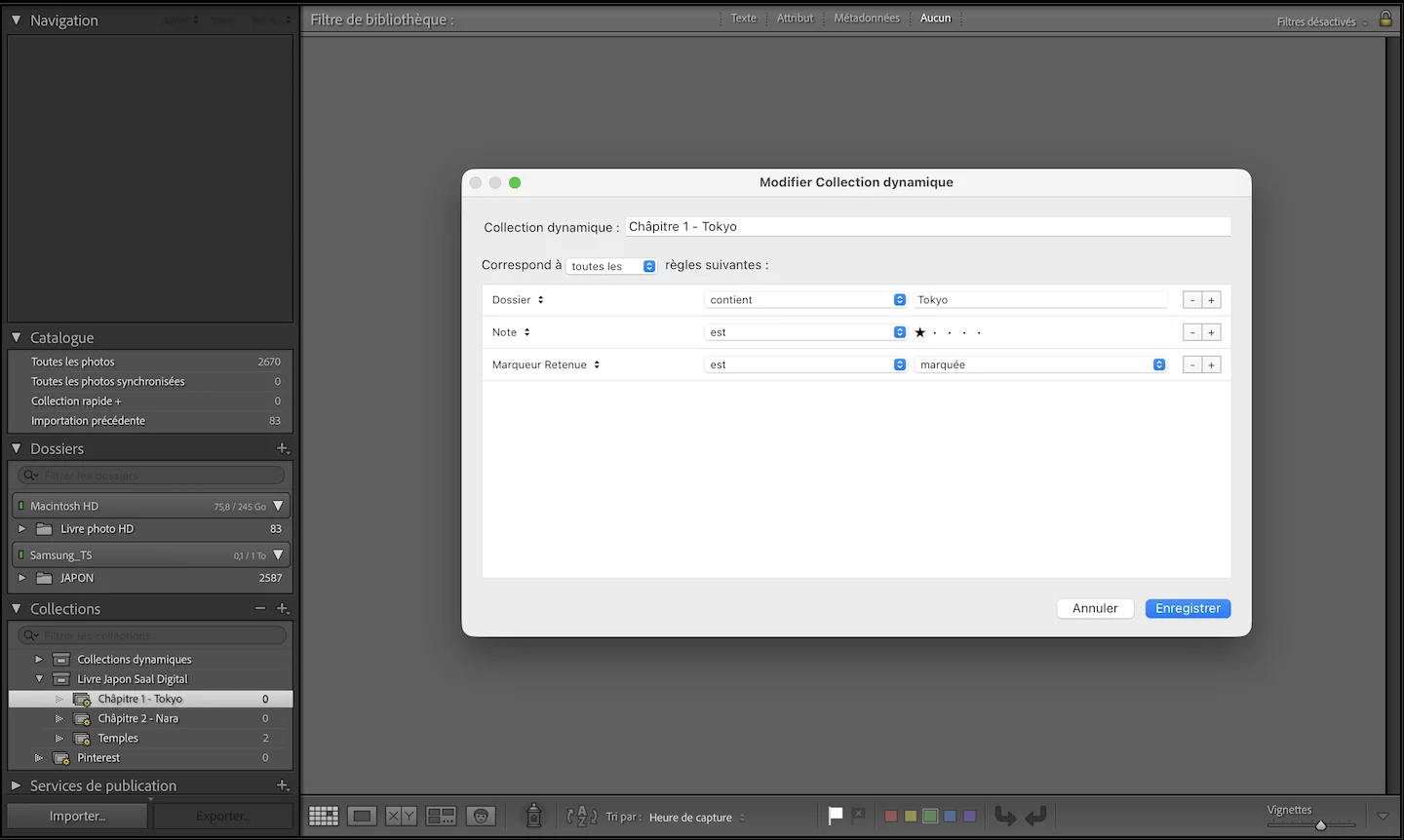
Quelle logique narrative pour un livre sur le Japon ?
J’aurais pu construire ce livre de façon purement chronologique : Tokyo au début, Amanohashidate à la fin. C’est la solution la plus évidente, et elle fonctionne. Mais j’avais envie de quelque chose de plus proche d’un magazine photographique : une organisation par ville, avec à l’intérieur de chaque chapitre un choix thématique guidé par la couleur, la forme et l’ambiance plutôt que par l’heure de prise de vue.
Concrètement, le chapitre Tokyo ne commence pas par mon arrivée à Narita. Il s’ouvre sur une image forte, puis passe à un plan large sur la skyline depuis Odaiba, et progresse vers des plans de plus en plus proches, de plus en plus intimes. Les chapitres Kyoto et Nara jouent plutôt sur la lumière tamisée, les tons chauds des lampions et des bois laqués.
La Nakasendo, la randonnée entre Magome et Tsumago, constitue à elle seule un chapitre à part, presque monochromatique, avec des images très graphiques de ce chemin de l’ère Edo dans la forêt et des maisons de campagne construites en bois.
Ce découpage m’a demandé une bonne demi-journée de travail supplémentaire dans Lightroom, mais il a complètement changé le résultat final. Ici, chaque détail compte, et il faut imaginer chaque transition.
J’explique cette logique en détail dans mon article sur comment structurer un livre photo de voyage.
Retouche et export : les décisions qui conditionnent la qualité d’impression
Avant d’exporter quoi que ce soit, il fallait finaliser les retouches. Mon principe sur ce voyage, comme sur la plupart de mes voyages, est de travailler avec une palette cohérente sur l’ensemble d’un chapitre. Pas un preset appliqué mécaniquement à toutes les images, mais une direction esthétique par section : les images de Tokyo tendent vers des contrastes froids et des bleus urbains, celles de Kyoto vers des tons plus chauds, dorés, moins contrastés.
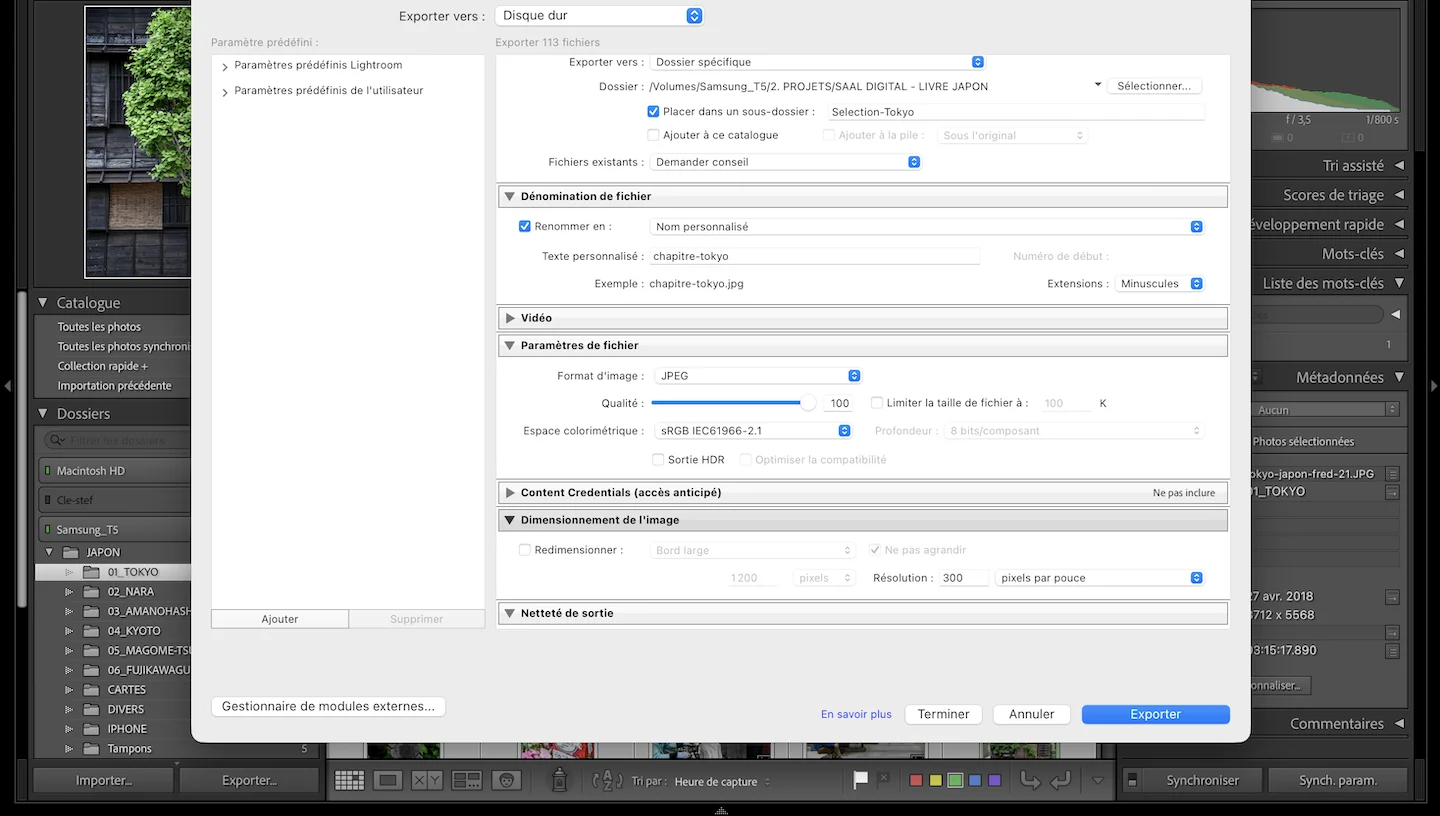
Pour l’export, j’ai opté pour du JPEG qualité 100, en espace colorimétrique sRGB, avec une résolution de 300 dpi. C’est le standard pour l’impression de qualité, et cela correspond aux recommandations de Saal Digital.
J’ai pris soin de nommer mes fichiers de façon explicite : kyoto_temple_portrait_01.jpg, nakasendo_chemin_vert_paysage_04.jpg. Cela facilite énormément la navigation dans le logiciel de conception, surtout quand on travaille avec 116 pages et autant de photos. Une simple recherche de type “Tokyo portrait” permet de retrouver tout de suite les bonnes images et le bon format.
Un point que j’oublie souvent de mentionner : prévoir toujours 10 à 15% de photos de réserve par chapitre. Il arrive qu’en plaçant les images dans la mise en page, on réalise qu’il manque une transition, un plan de détail ou une image respirante. Mieux vaut avoir le choix que de se retrouver bloqué.
Choisir son livre sur Saal Digital : la gamme Professional Line
C’est là que le projet prend une forme concrète. Après avoir exploré les différentes gammes de Saal Digital, mon choix s’est arrêté sur le livre photo Professional Line en format 30 x 30 cm. Le format carré est, comme je l’explique souvent sur ce blog, le plus polyvalent pour la photographie de voyage : il accepte aussi bien les horizontales que les verticales, et la double page panoramique y prend une ampleur particulière.
La gamme Professional Line est fabriquée à la main, sans logo du fabricant, c’est aussi un détail qui compte quand on offre le livre ou qu’on le montre à des clients. Voici les options que j’ai retenues :
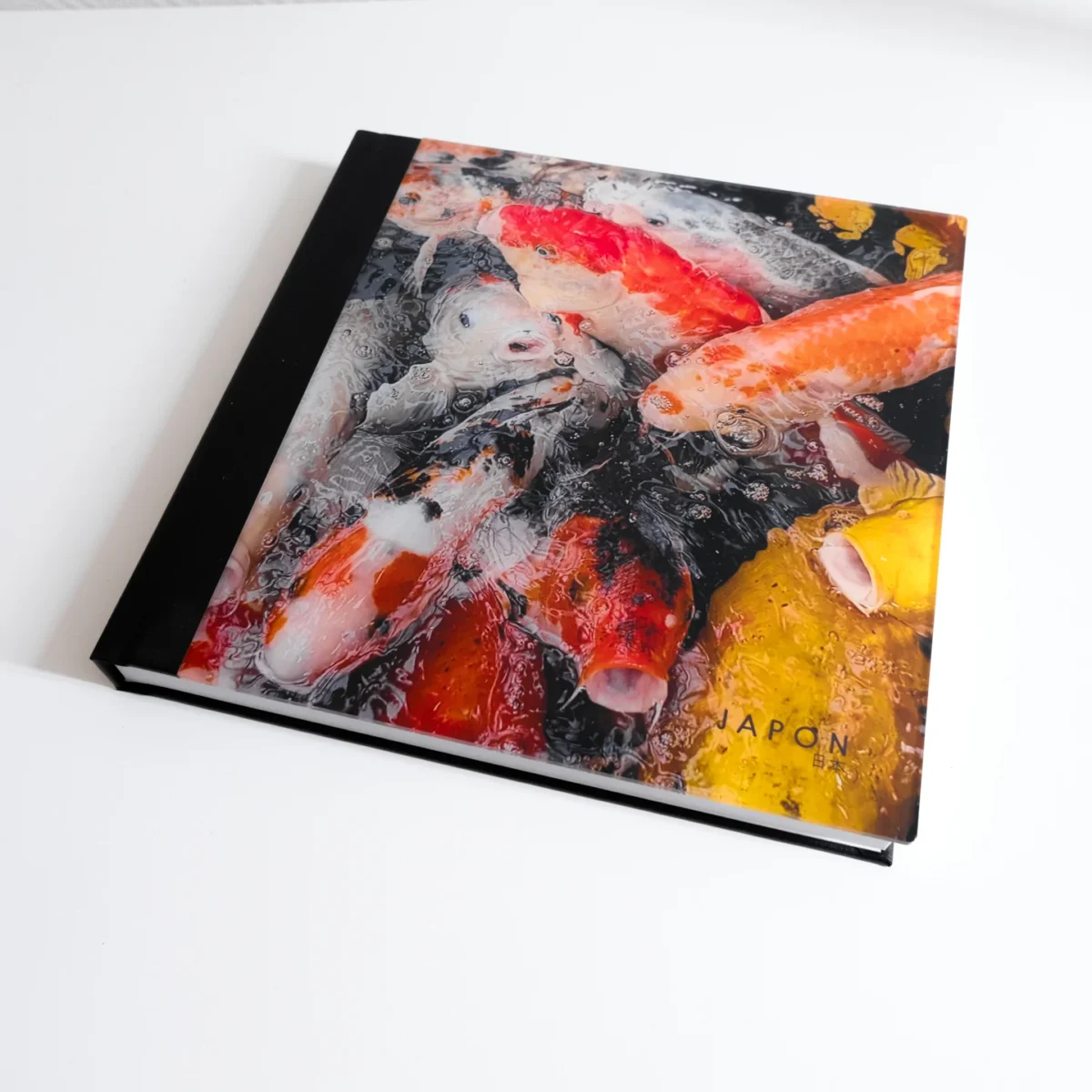
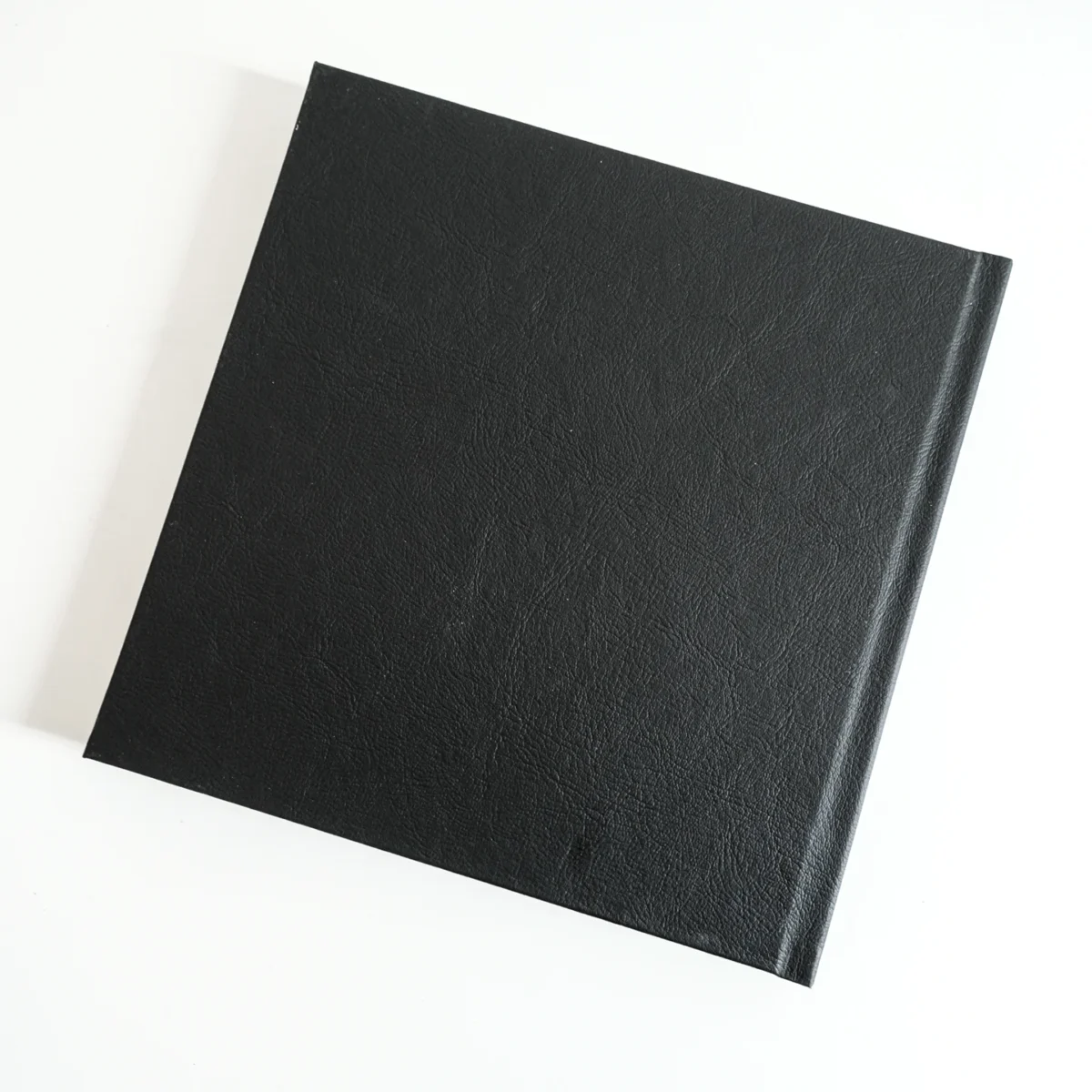
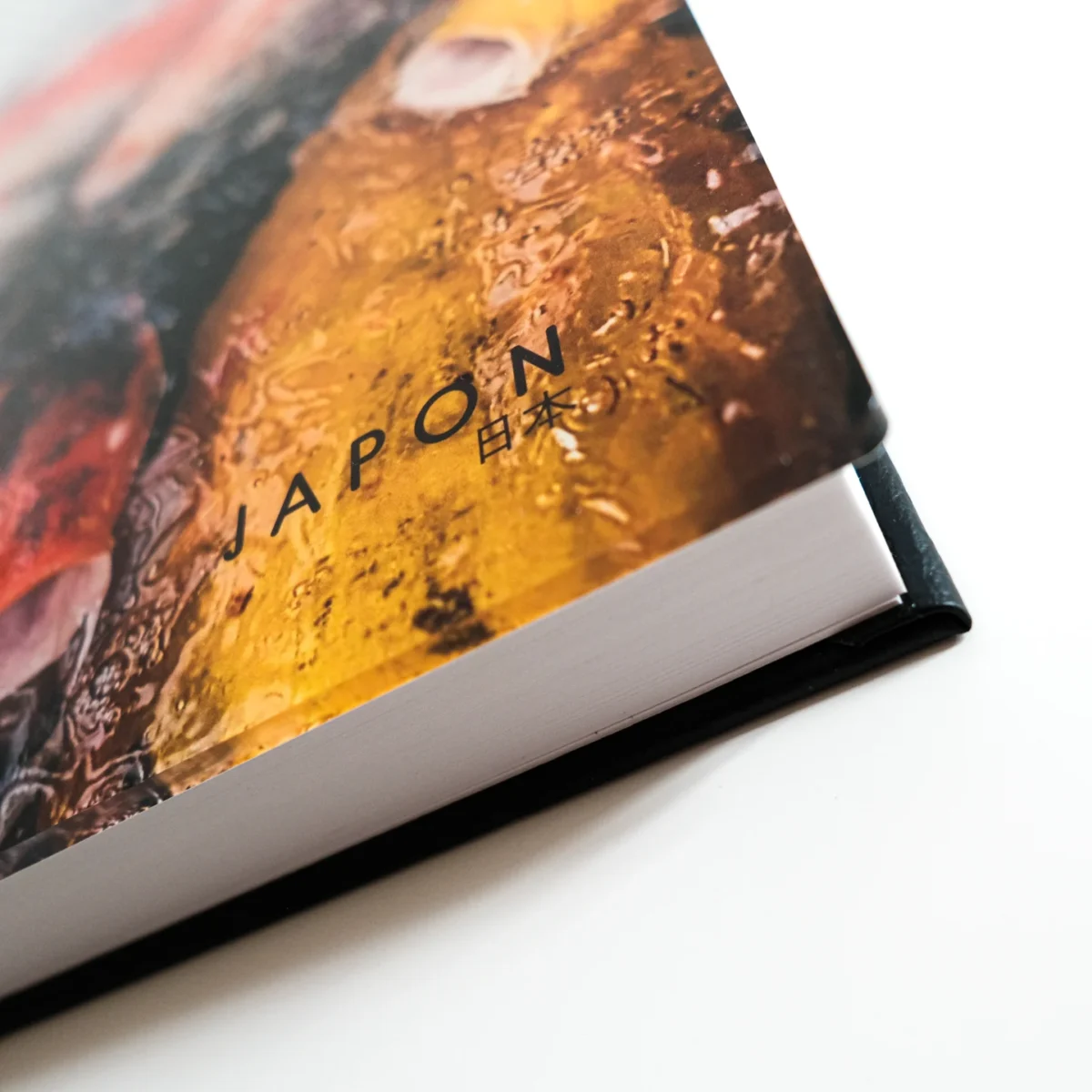
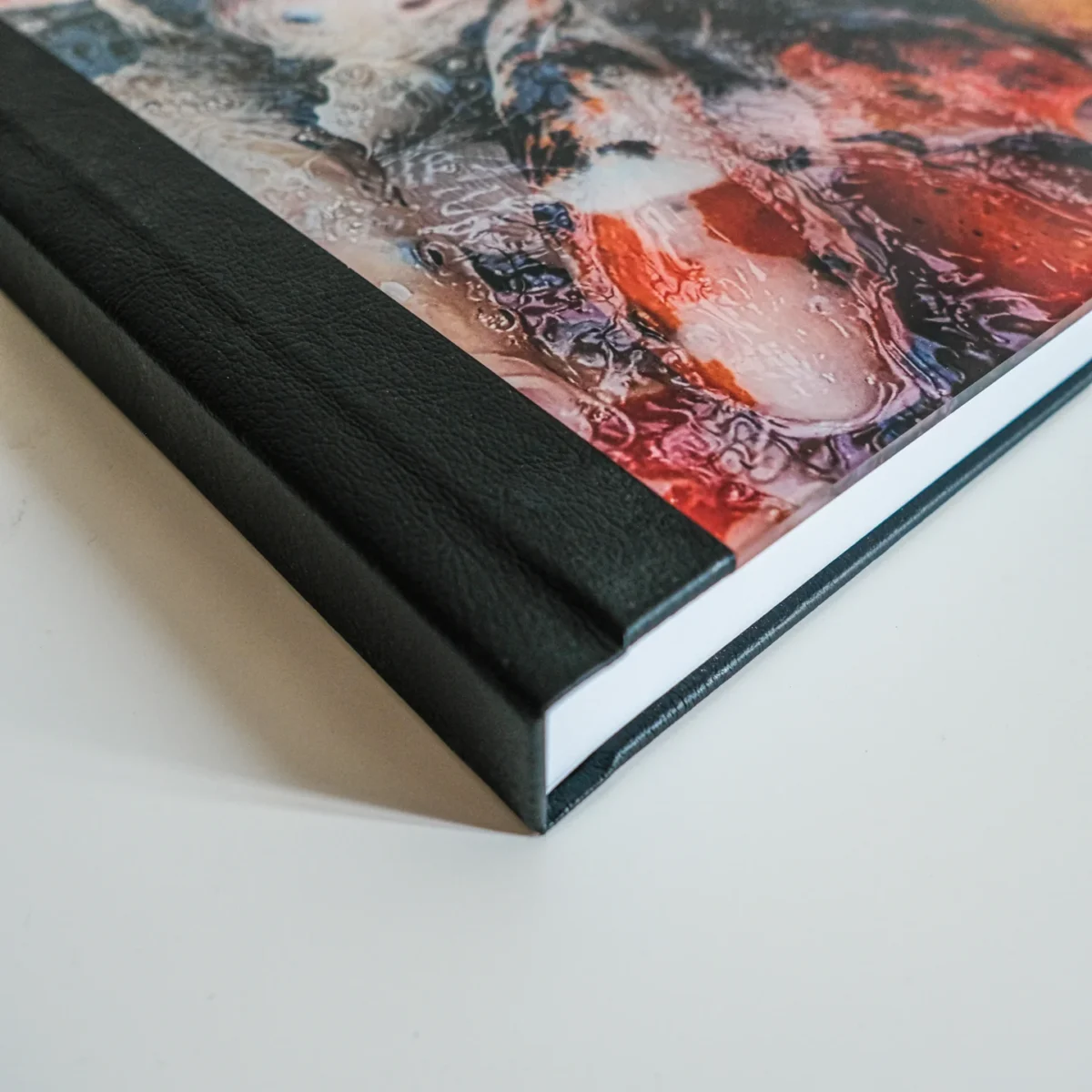
La couverture m’a demandé quelques temps de réflexion. Le livre propose une face avant en verre acrylique, avec le dos et la tranche en simili-cuir. Pour la photo de couverture, j’ai choisi un plan rapproché de carpes koï japonaises avec des reflets d’or et d’orange dans une eau sombre. Avec le titre en lettres très fines : JAPON.
C’est tout. Ce choix fonctionne pour une raison simple : la couverture acrylique crée un effet de profondeur qui amplifie les reflets de l’eau, et le minimalisme du titre laisse toute la place à l’image. Sur une étagère, ou mieux sur une table de salon, ça arrête le regard sans chercher à expliquer. Cela en fait un bel objet de collection.
Voici les options que j’ai comparées avant de commander, pour t’aider à faire le bon choix selon ton budget et tes attentes :
| Option | Mon choix | Alternative |
|---|---|---|
| Format | 30 x 30 cm (carré) | 20×20 pour un budget réduit |
| Couverture | Acrylique + simili-cuir | Simili-cuir seul (plus sobre) |
| Papier | Fujifilm Crystal Archive HD Mat 368g | Papier standard mat (moins épais) |
| Reliure | Layflat (incluse) | Incluse |
| Pages | 130 pages | Minimum 26 pages |
| Prix catalogue | 177,23 € (130 pages) | À partir de 78,99 € (26 pages) |
| Avec offre -30% | ~124 € | À partir de ~55 € |
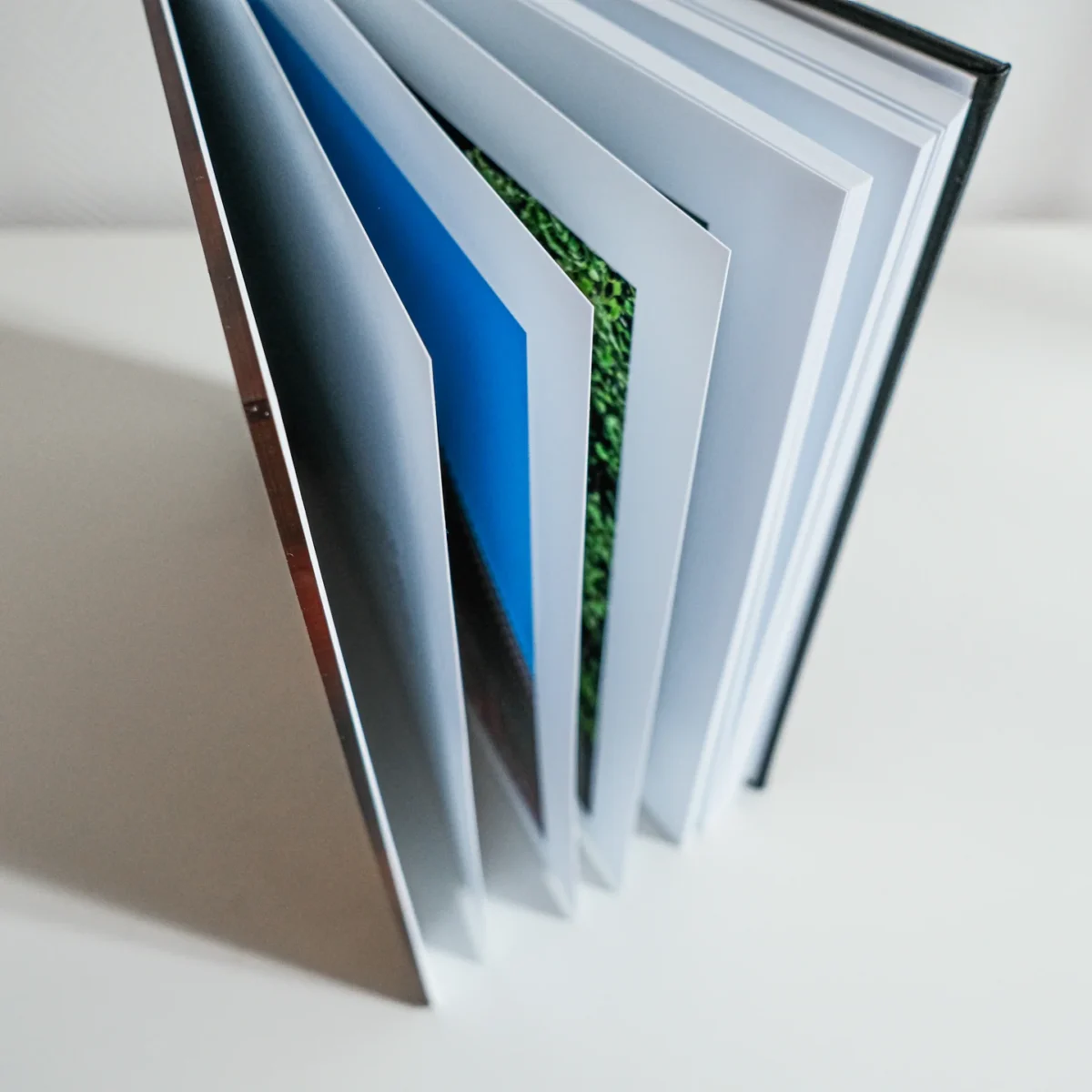
Pour le papier, j’ai opté pour le Fujifilm Crystal Archive HD Mat de 368 grammes. C’est le papier que j’aurais choisi les yeux fermés : le mat évite tout reflet à la lecture, restitue les couleurs avec une précision remarquable et donne au livre une texture agréable au toucher, proche du fine art. À 368 g, les pages ont une rigidité et une tenue qui changent complètement l’expérience de feuilletage.
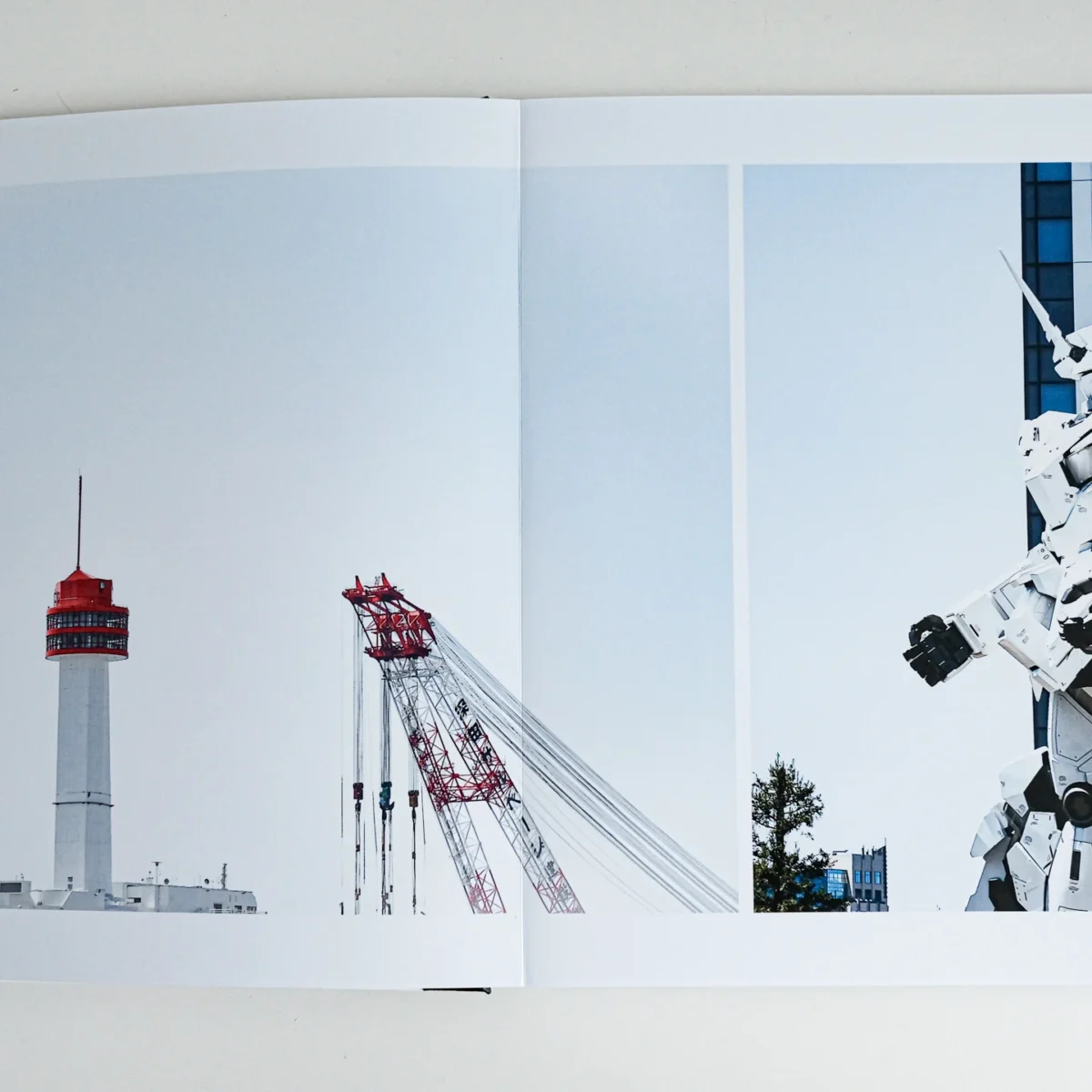
La reliure Layflat (ouverture à plat) présente automatiquement sur tous leurs livres photo, est un vrai plus pour la photographie : les doubles pages s’ouvrent à plat, sans cassure au centre, ce qui préserve les panoramiques et les compositions qui débordent d’une page à l’autre.
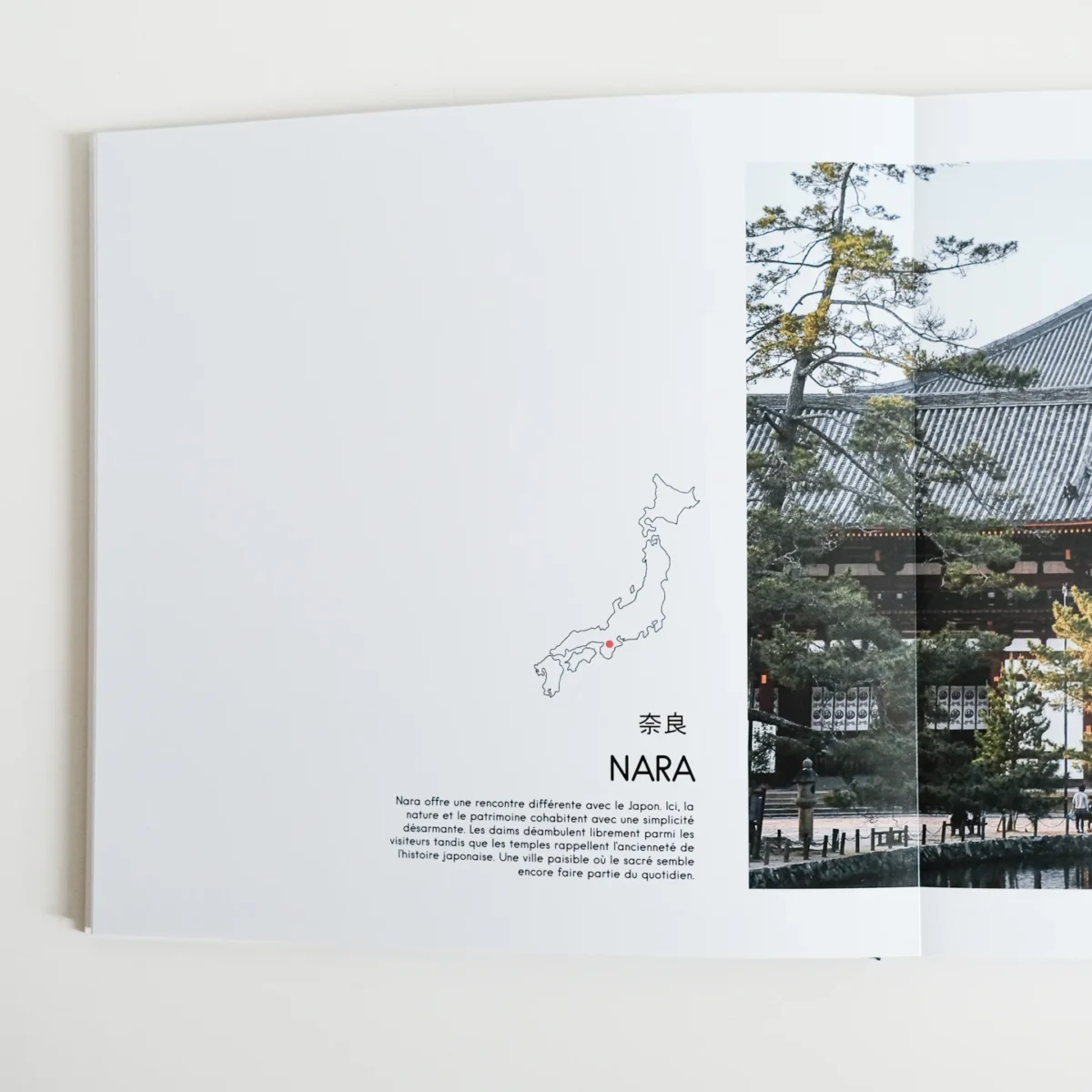
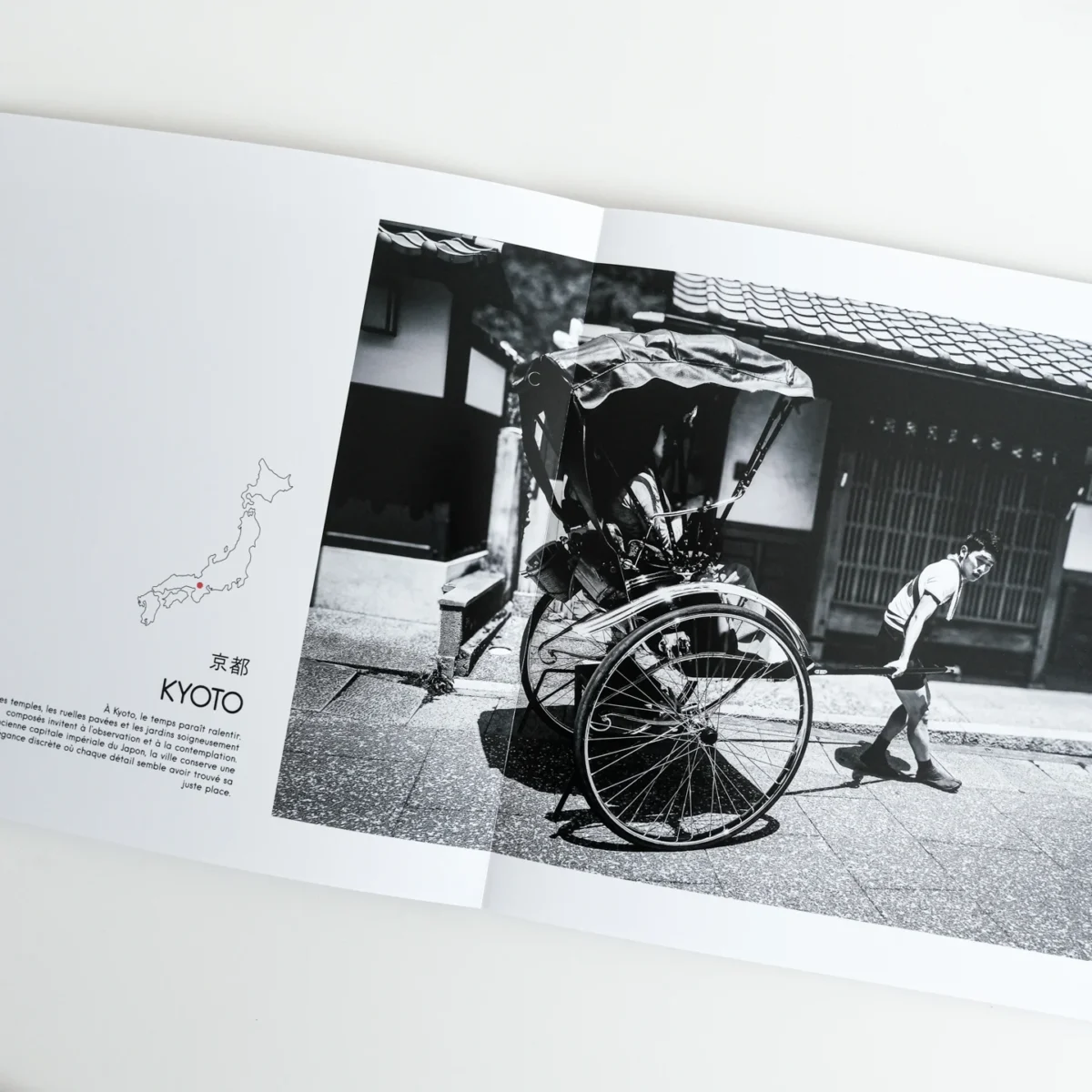
J’ai opté pour 130 pages au total, ce qui m’a donné suffisamment d’espace pour intégrer des pages de titre par chapitre et ses quelques lignes de texte, le nom de la ville en français et en japonais, une note d’ambiance. Et une carte minimaliste avec un pin rond de couleur rouge. C’est tout.
Prêt à transformer vos photos de voyage en livre ?
Si cet article vous a donné envie de vous lancer, c’est le bon moment. La remise de 30% négociée pour la communauté itinérairesphoto.com est valable sur l’ensemble de la gamme Saal Digital, y compris la Professional Line que j’ai utilisée pour ce livre Japon. Papier mat, couverture acrylique, reliure Layflat. Bref, tout ce que j’ai décrit dans cet article est accessible via ce lien :
→ Créer mon livre photo avec -30% sur Saal Digital
*Une seule utilisation par personne et par foyer. Valable 30 jours. Non cumulable avec d’autres promotions. Frais d’expédition en sus.
La conception dans le logiciel Saal Digital
Saal Digital propose plusieurs modes de création : un mode automatique « livre minute », un éditeur en ligne accessible depuis le navigateur, une application bureau pour Mac et PC, et enfin l’upload d’un PDF pour les utilisateurs qui travaillent sous InDesign, Photoshop ou Lightroom.
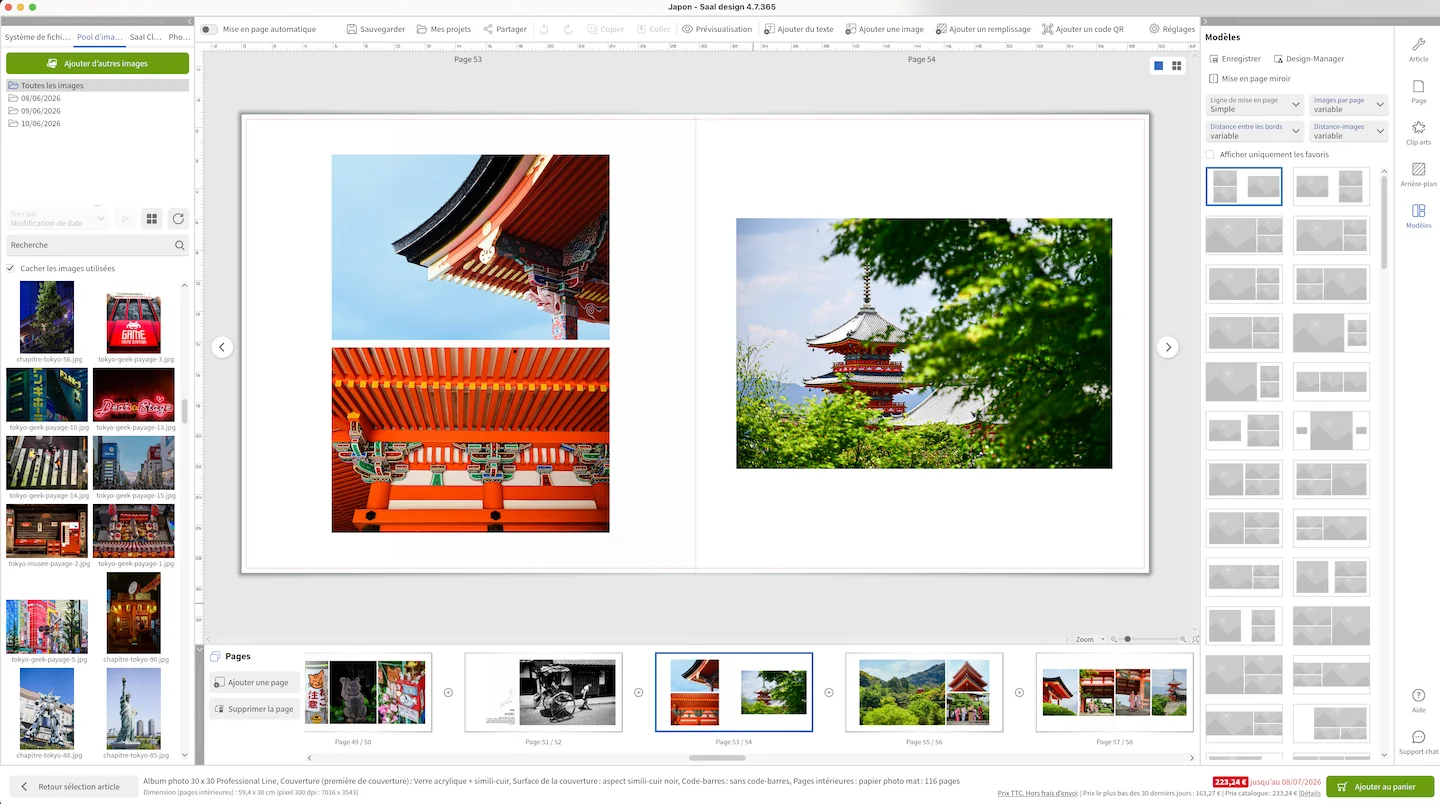
J’ai utilisé l’application de bureau pour Mac, qui offre le meilleur contrôle sur la mise en page tout en restant accessible. L’interface est claire, les gabarits sont nombreux, et pour pour moi c’est essentiel. D’un coup d’oeil, on voit immédiatement le rendu de chaque double page. Rien ne tombe sous le sens dans ces logiciels de façon universelle, mais celui-ci m’a réellement surpris par sa prise en main rapide.
Ma méthode de travail : j’ai commencé par créer les pages de titre de chaque chapitre avant de placer les photos sur chaque page. Comme j’ai réalisé un mockup de mon dans Milanote, c’est assez rapide d’avoir un premier jet et de visualiser le rythme global du livre avant de m’engager dans les détails.
Ensuite, j’ai construit chaque chapitre en alternant les formats de mise en page : une pleine page pour les images fortes, des doubles pages pour les panoramiques et les grandes scènes de rue, des formats avec deux ou trois images pour les séquences et les rapprochements.
Si tu veux aller plus loin sur la méthode de préparation, j’ai rédigé un guide complet de 40 pages entièrement dédié à la création d’un livre photo de voyage, du tri des photos au choix du labo
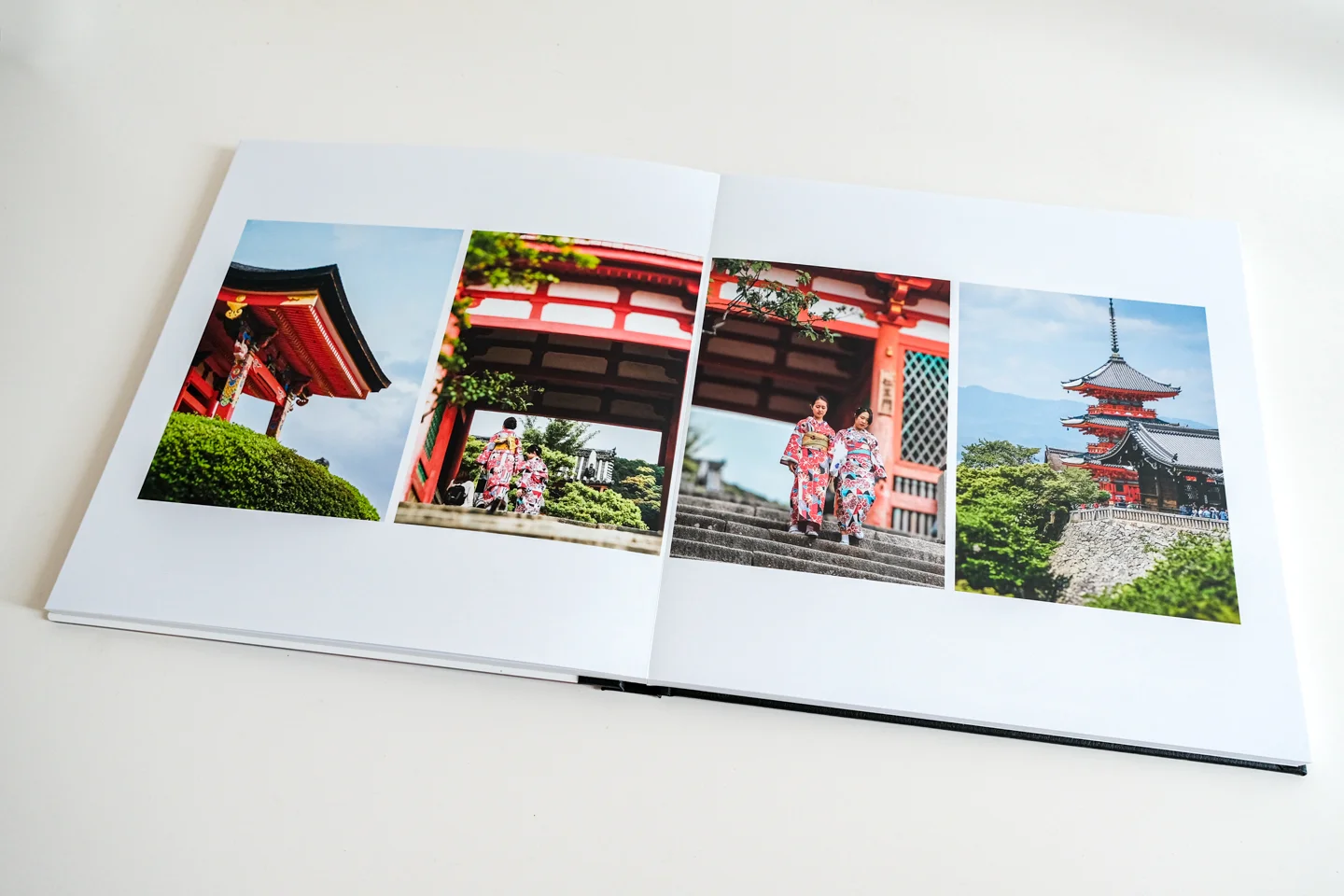
Pourquoi ça marche : La bande horizontale en quatre images égales est le format le plus cinématographique du livre photo. Elle impose une lecture de gauche à droite, comme une pellicule ou un story-board. Ce qui sauve cette double page, c’est que les quatre images racontent une progression spatiale claire : le détail architectural d’un pavillon (on arrive), une silhouette de dos sous un torii (on entre), deux femmes en kimono qui descendent des marches face à nous (on croise), la pagode vue de loin dans la végétation (on repart). C’est un récit complet en une seule ouverture.
La reliure Layflat est ici indispensable : une reliure classique casserait la continuité exactement au centre de la séquence, entre la deuxième et la troisième image, là où la tension narrative est la plus forte.
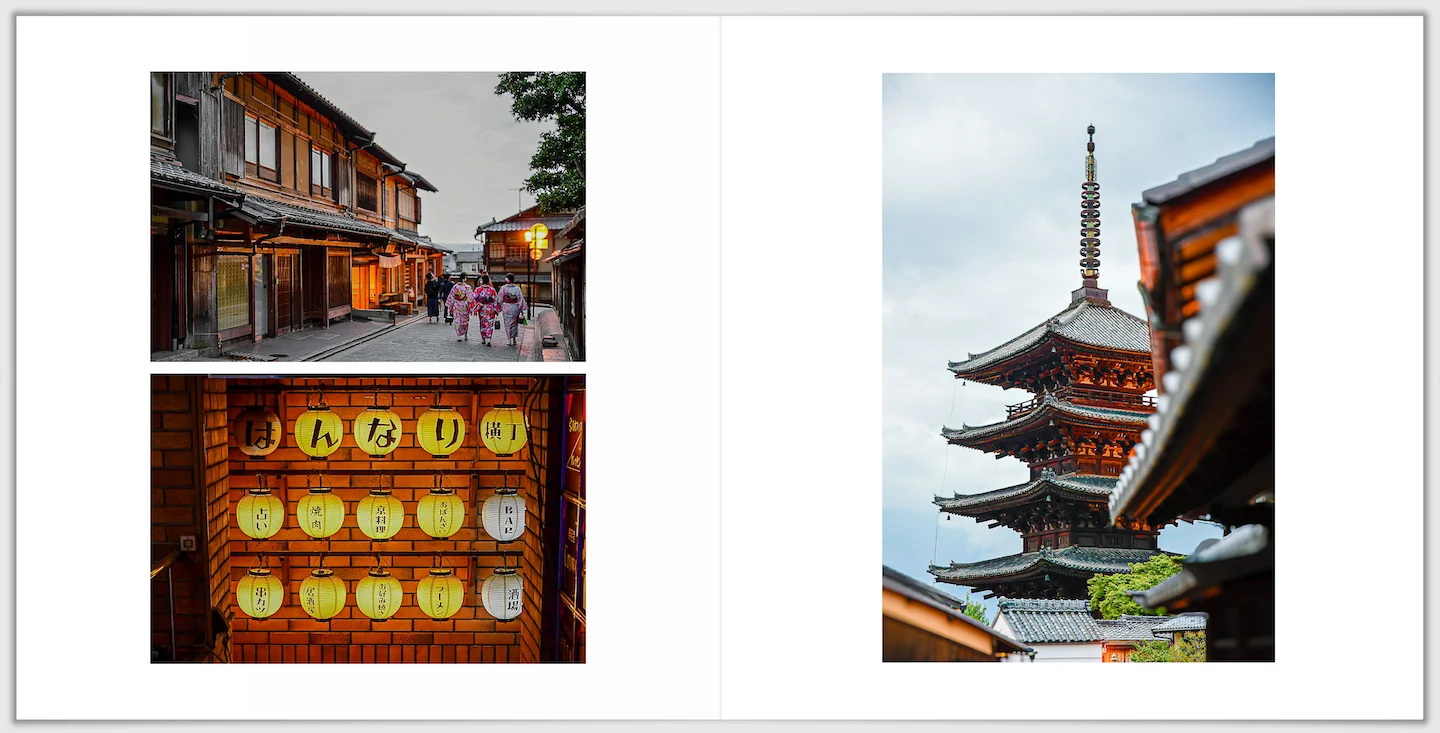
Pourquoi ça marche : C’est le contrepoint parfait de la bande horizontale précédente. Ici, le gabarit joue sur l’asymétrie : deux images horizontales empilées à gauche créent un sentiment de mouvement et de vie (la rue animée, les lanternes colorées), pendant que la grande verticale de droite impose une présence calme et monumentale. L’œil voyage naturellement de gauche à droite, du foisonnant au sobre, de l’humain à l’architecture.
Cette alternance de gabarits, bande quatre images, puis format asymétrique, est exactement ce qui crée le rythme d’un livre qu’on ne lâche pas. Deux doubles pages identiques d’affilée et le lecteur décroche sans savoir pourquoi.
Pourquoi la règle des formats alternatifs change tout
Un livre photo monotone, c’est souvent un livre qui utilise toujours le même gabarit. Pleine page, pleine page, pleine page. Au bout de trente pages, le regard se désensibilise. En introduisant des espace par laisser respirer vos images, une page presque vide avec un seul détail, une double page panoramique après une séquence resserrée, on recrée à chaque fois la surprise.
C’est exactement ce que fait un bon éditeur de photographie, et c’est ce que le logiciel Saal Digital permet de faire facilement, sans compétences particulières en design, car le logiciel, même s’il permet toute les fantaisies, met d’abord l’accent sur les mises en pages minimalistes.
J’avais esquissé en amont une structure approximative sur Milanote pour me donner une vision d’ensemble du découpage : le nombre de pages par ville, les doubles pages prévues, et les transitions. C’est une étape que je recommande vivement et dont je parlerai dans un prochain article dédié à la conception d’un livre photo de voyage de A à Z.
Voici d’autres exemples de mises en page avec un fil rouge pour chacune et pourquoi ça marche.
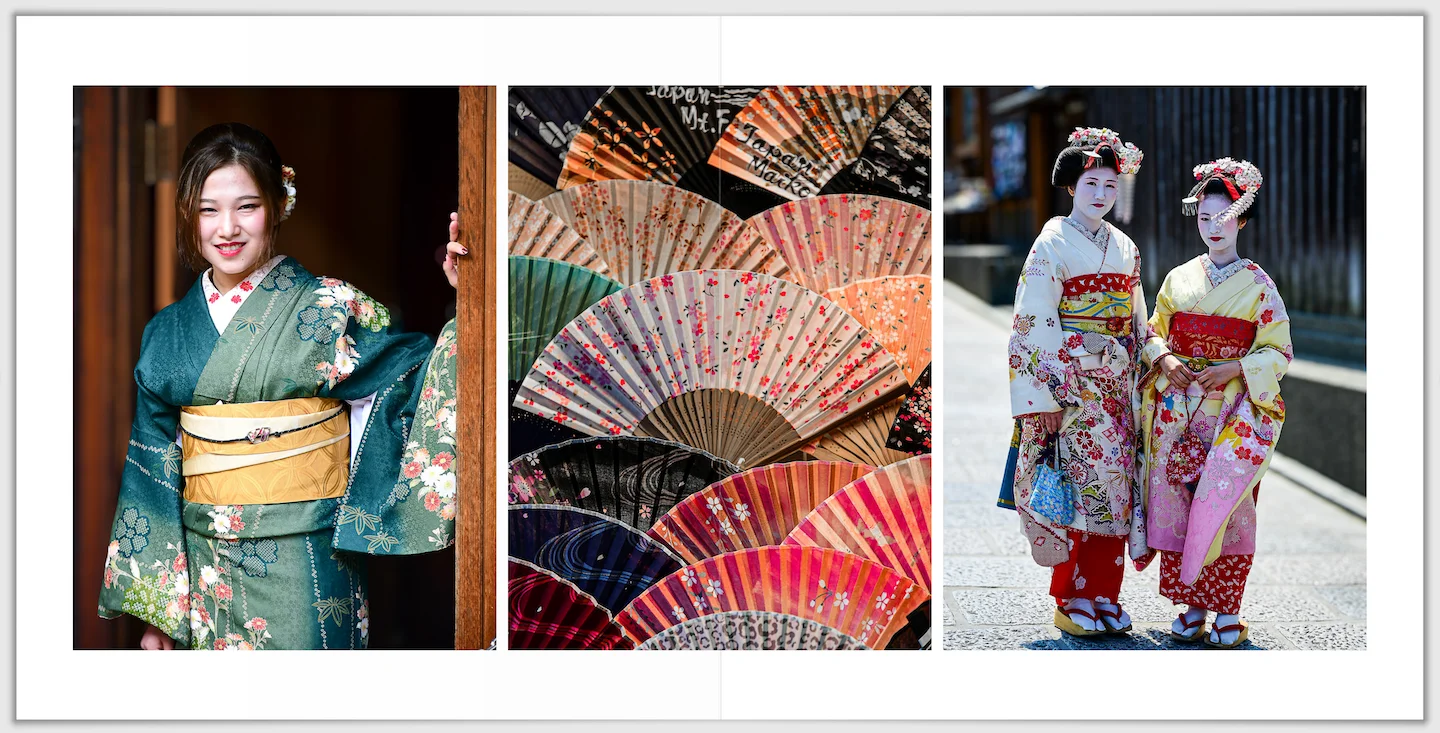
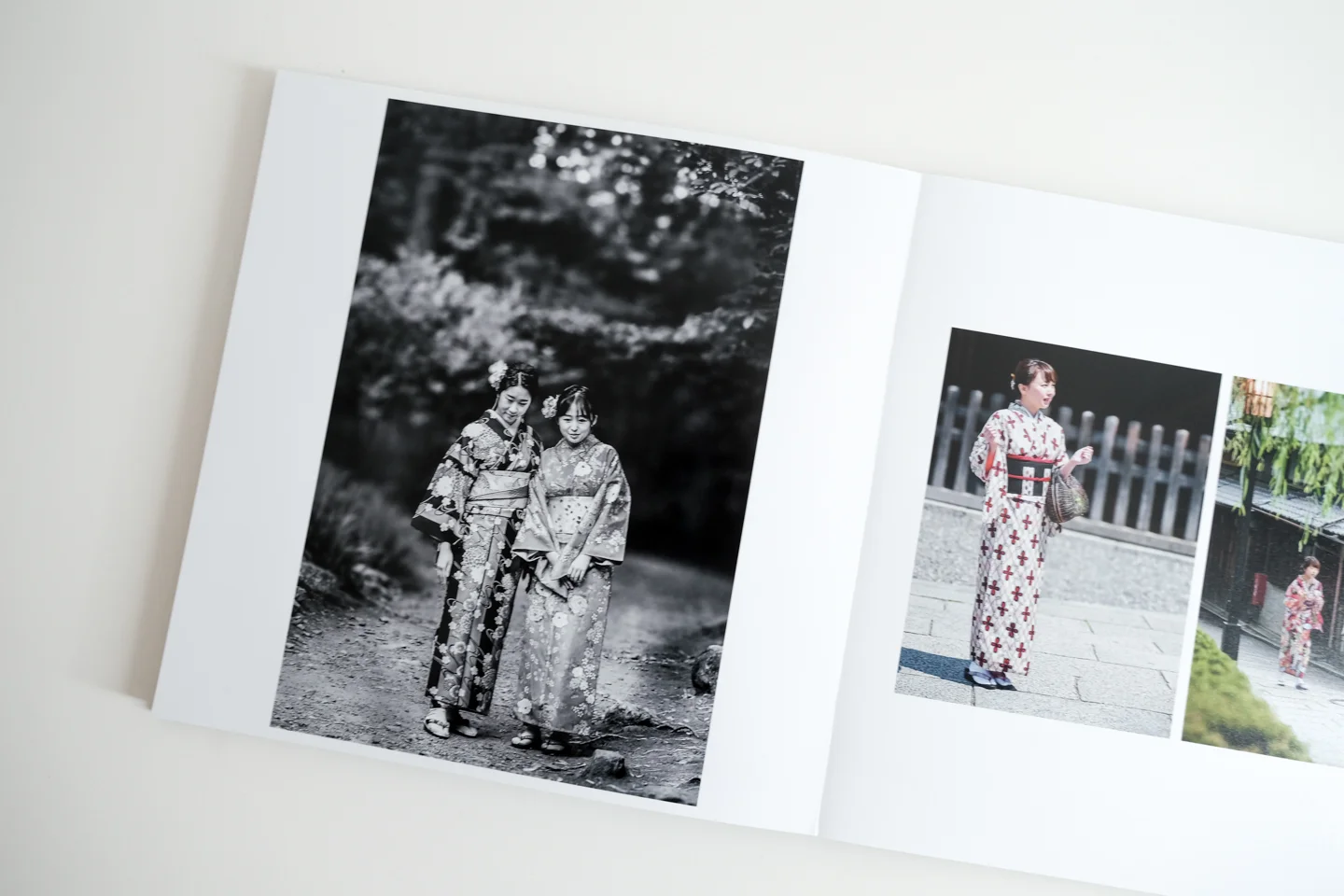
Pourquoi ça marche : Trois images pleine hauteur, même largeur, bord à bord. C’est le gabarit le plus exigeant qui soit parce qu’il n’y a nulle part où se cacher. Si les trois photos ne dialoguent pas, la mise en page s’effondre. Ici, ce sont les matières qui assurent la cohérence : la soie du kimono bleu-vert à gauche, les motifs foisonnants de l’éventail au centre, la richesse brodée des costumes de maiko à droite. L’image centrale est l’élément clé : elle ne raconte rien seule, mais elle relie les deux portraits de part et d’autre sans les fusionner. C’est exactement le rôle d’une image de transition, souvent sous-estimée lors du tri.
À noter : le papier Crystal Archive Mat restitue ici avec une précision remarquable les tons chair et les pastels délicats des tissus, sans aucune dérive vers la saturation.
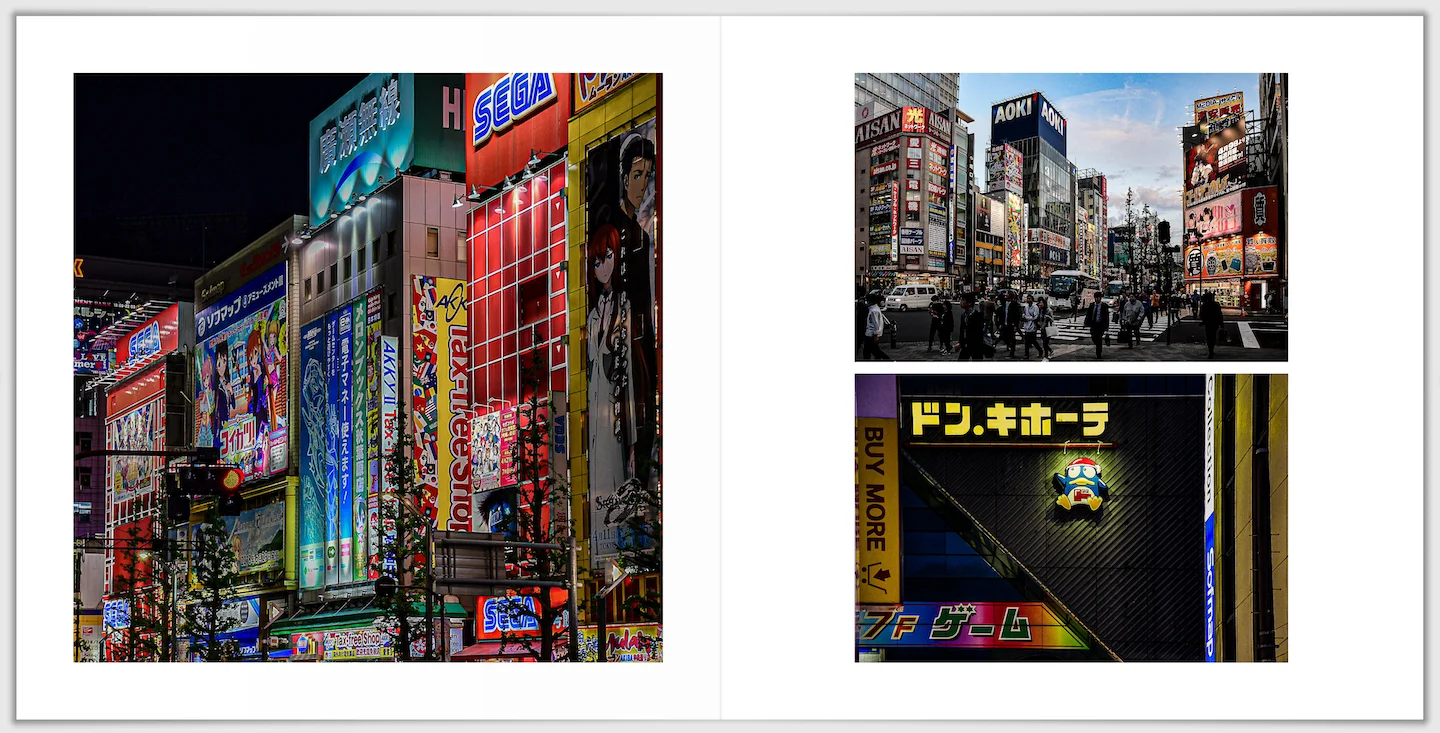
Pourquoi ça marche : C’est la double page la plus dense du livre et elle l’assume complètement. La grande image de gauche qui représente Akihabara, néons empilés jusqu’au bord, ne laisse aucune respiration, aucun ciel, aucun vide. C’est voulu : Tokyo urbaine, c’est exactement ça. Les deux images de droite, plus petites, offrent paradoxalement plus d’espace : le carrefour vu large, l’enseigne Don Quijote en plan serré. Le passage du chaos nocturne à la sobriété du jour à l’heure bleue dans ces deux vignettes crée une respiration sans trahir l’énergie du chapitre.
Cette page fonctionne aussi comme un signal fort au lecteur : on change de registre. Après les temples de Nara et les ruelles de Kyoto, Tokyo arrive comme un choc visuel délibéré, et la mise en page le traduit sans ménagement.
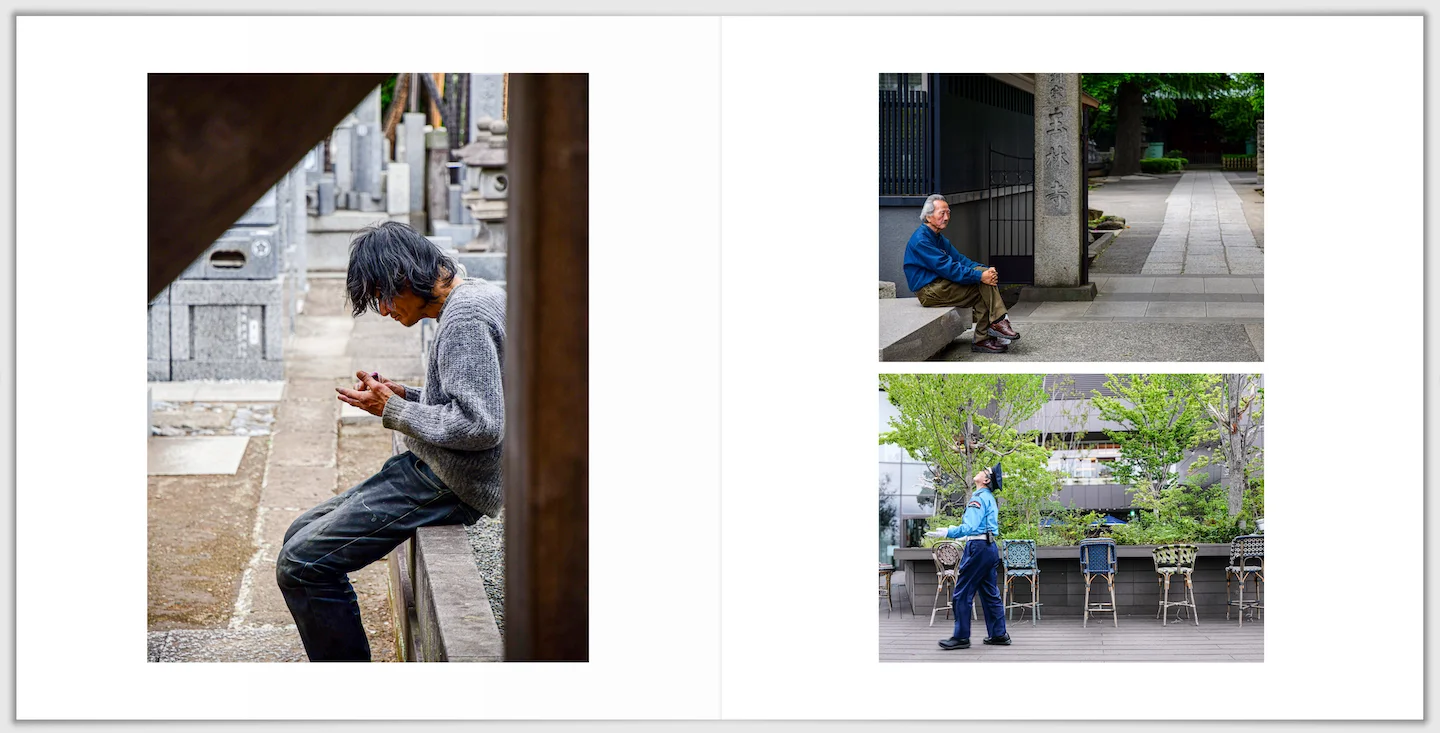
Pourquoi ça marche : Cette double page est la plus inattendue du livre, et c’est précisément pour ça qu’elle est nécessaire. Après la saturation visuelle de Shinjuku, ces trois portraits de l’ordinaire tokyoïte agissent comme une respiration profonde. Le gabarit offre une grande image verticale à gauche, deux formats plus petits empilés à droite. Il est identique à d’autres pages du livre, mais le sujet change tout : ici, pas de monument, pas de kimono, pas de néon. Juste des gens.
C’est ce type de double page qui distingue un livre photo de voyage d’un simple best-of : la capacité à montrer l’invisible, ce que les guides ne montrent pas. Le fil conducteur, trois personnages seuls, chacun absorbé dans quelque chose est une intention éditoriale claire. Elle n’était possible que parce que ces images avaient été classées ensemble lors du tri, sous la même étiquette thématique.
Mon verdict sur Saal Digital : commande, livraison, qualité
Commandé un jeudi soir, le livre était sur mon bureau le lundi matin. Quatre jours, week-end compris et livraison incluse, pour un objet fabriqué à la main. Je ne m’y attendais pas, c’est clairement l’un des premiers points positifs à noter.
L’ouverture du colis est un moment que j’anticipe toujours avec une légère angoisse : est-ce que le livre est en bon état, les couleurs sont fidèles ? Est-ce que le papier rend bien ? Est-ce que la reliure tiendra dans le temps ? Là, la réponse a été oui sur tous les plans dès les premières secondes.
La couverture acrylique avec les koï est exactement ce que j’avais imaginé, peut-être même mieux, parce que l’épaisseur de la dalle acrylique donne à l’image une présence physique qu’on n’obtient pas sur un écran. Le dos en simili-cuir ajoute une sobriété qui équilibre bien le côté « show-off » de la face avant. L’ensemble a vraiment un aspect objet de collection, proche d’un livre d’art.
Attention, la finition cuir ne permet pas d’indiquer un titre sur la tranche. Ce n’est pas vraiment un problème, car c’est le genre de livre que l’on expose à plat sur une table de salon ou debout de face si votre bibliothèque vous le permet.
Le papier Crystal Archive HD Mat tient toutes ses promesses. Les couleurs sont fidèles à ce que j’ai retouché sur écran calibré : les tons chauds de Nara, les bleus froids de de Ine, les monochromes des portraits et photos de rue. L’aspect matité est parfait, même après que plusieurs personnes aient feuilleté le livre lors de sa réception, aucune trace de doigt visible. Pour un photographe qui montre régulièrement son travail, c’est un détail qui n’en est pas un.
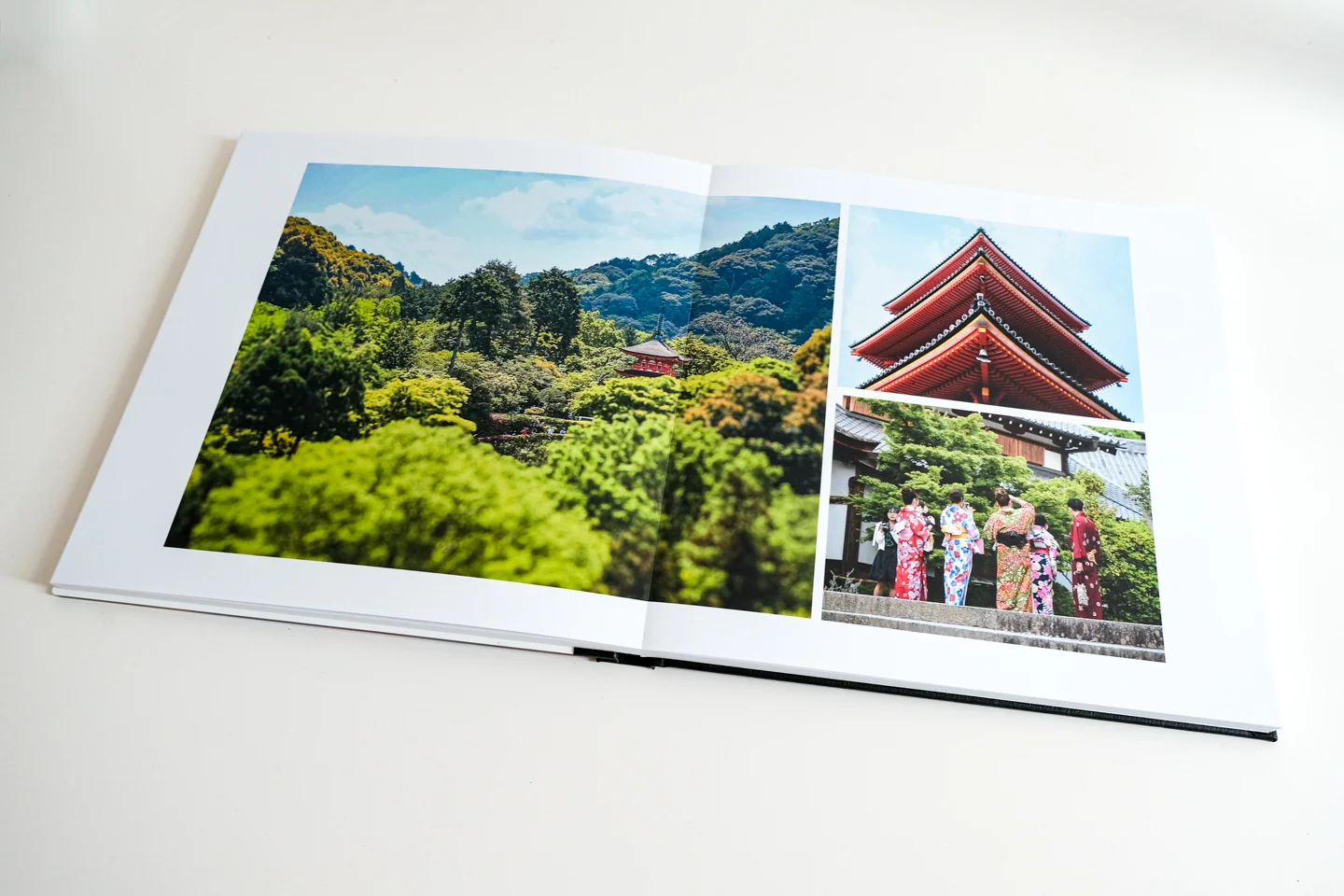
La reliure Layflat fonctionne comme annoncé : les doubles pages s’ouvrent à plat, sans effort, sans tension sur la reliure. Les panoramiques respirent
Saal Digital face aux autres labos : ce qui le distingue vraiment
Je travaille avec plusieurs labos selon les projets et les budgets. Voici ce qui distingue concrètement Saal Digital sur ce livre Japon :
Ce que Saal Digital fait mieux que la moyenne : la fabrication à la main sans logo du fabricant change tout, le livre ressemble à un objet personnel, pas à un produit commercial. Le papier Crystal Archive à 368g n’a pas d’équivalent dans les gammes grand public des labos habituels. Et la reliure Layflat est incluse sans supplément, là où elle est souvent payante ailleurs.
Ce qui est moins souple : les tarifs catalogue sont élevés sans promotion, ce n’est clairement pas le labo qu’on choisit pour un livre souvenir de vacances basique. Et la tranche en simili-cuir ne permet pas d’inscrire un titre, ce qui oblige à exposer le livre à plat ou de face plutôt que rangé à la verticale dans une bibliothèque.
Pour qui c’est fait : des photographes exigeants qui veulent un livre qu’on peut montrer à des clients, offrir, ou exposer. Pas pour quelqu’un qui veut juste imprimer rapidement 50 photos de vacances.
Si tu hésites encore sur le format ou le labo, ma rubrique livres photo regroupe tous mes articles et comparatifs sur le sujet.
FAQ
Combien de photos mettre dans un livre photo de voyage ?
Il n’existe pas de règle universelle, mais j’ai tendance à travailler avec un ratio de 1,5 à 2 images par double page pour conserver un rythme aéré. Pour ce livre Japon de 116 pages, cela représente environ 90 à 120 photos actives, extraites d’une présélection de 600 images. La clé : ne jamais hésiter à éliminer les doublets, même quand on est attaché à une photo. Un livre qui respire est un livre qu’on relit.
Quel format de livre photo choisir pour un voyage ?
Le format carré, 30×30 en l’occurrence, est celui que je recommande le plus souvent pour la photographie de voyage. Il accepte tous les formats d’image sans contrainte majeure, la double page y est particulièrement élégante pour les panoramiques, et il ressemble davantage à un livre d’art qu’à un album de famille classique. Les formats panoramiques ont leur charme mais impliquent des choix de composition plus restrictifs.
Le logiciel de création Saal Digital est-il difficile à utiliser ?
Franchement non, et c’est l’une des bonnes surprises de ce projet. L’application bureau Mac est intuitive, les gabarits sont nombreux et bien pensés, et la prévisualisation en temps réel évite les mauvaises surprises à l’impression. Pour quelqu’un qui a déjà un peu travaillé dans Lightroom ou dans un logiciel de mise en page, la prise en main ne dépasse pas une heure. Pour un débutant complet, le mode automatique « livre minute » reste une option sérieuse.
Peut-on faire un livre photo professionnel sans logiciel externe ?
Oui, l’application Saal Digital suffit pour obtenir un résultat de très belle qualité. La préparation dans Lightroom du tri, des retouches, de l’export organisé par noms et dossiers, n’est pas indispensable techniquement, mais elle change profondément la cohérence visuelle du livre. C’est moins une question de logiciel que de méthode : avoir pensé en amont à la narration, aux couleurs et au rythme fait plus de la moitié du travail.
Pourquoi choisir un papier mat plutôt que brillant pour un livre photo de voyage ?
Le papier brillant est flatteur sur certains sujets, mais il montre immédiatement les traces de doigts et souffre des reflets à la lecture. Pour un livre qu’on sort régulièrement pour le montrer, le mat est nettement plus pratique. Le Crystal Archive HD Mat de Fujifilm utilisé par Saal Digital ajoute à ça un grammage de 368g qui donne aux pages une consistance remarquable. On est loin du livre photo standard.
En bref – mon verdict sur Saal Digital :
- Qualité du papier : exceptionnelle. Couleurs fidèles, aucune trace de doigt, rendu proche du fine art.
- Couverture acrylique : effet premium immédiat, profondeur remarquable sur les images à forts contrastes.
- Logiciel de conception : intuitif, prise en main en moins d’une heure même pour un non-designer.
- Délai de livraison : commandé un jeudi soir, reçu le lundi matin. 4 jours week-end compris.
- Rapport qualité/prix : élevé en tarif catalogue, mais l’offre -30% ci-dessous change la donne.
L’offre réservée aux lecteurs d’itinérairesphoto.com
Si la qualité de ce livre vous convainc autant qu’elle m’a convaincu à la réception, sachez que Saal Digital propose -30% sur toute commande via le lien ci-dessous, créé spécialement pour ce blog. C’est une remise significative sur une gamme haut de gamme qui ne solde pas souvent, je vous laisse en juger par vous-même.
→ Tester Saal Digital avec -30%
*Une seule utilisation par personne et par foyer. Valable 30 jours. Non cumulable avec d’autres promotions. Frais d’expédition en sus.
